お電話でのお問い合わせ 0982-66-0016
(平日10:00~17:00 土日祝休業)

タグクラウド
AI (3) Amazfit (1) BillVektor (25) BillVektorカスタマイズ (18) Excel (3) Gemini (1) GIMP (1) HDD交換 (1) IE11 (6) InstantWP (6) KB5000802 (2) LLM (1) Manus (2) Microsoft Edge (3) MSアカウント回避 (2) NAS (2) Ollama (1) Outlookカスタマイズ (3) PC改造 (8) React (1) SSD換装 (1) SSL化 (1) TIPS (5) Webアプリ (2) WEBサイトのショートカット (1) Windows10 (8) Windows10インストール (6) Windows11 (15) Windows11インストール (9) Windows11リリース (1) Windowsトラブル (13) WORDPRESS (6) XAMPP (2) インボイス (3) ウォッチフェイス (1) オリジナルカレンダー (3) サポート終了 (1) ショートカット作成 (1) ジャンクPC (2) スマートウォッチ (1) セットアップ (3) ネットショッピング (1) ネットワークツール (1) パスワード (1) パスワードなし (1) パソコン修理 (2) パソコン教室 (1) パソコン購入 (2) プラグイン (4) プリンター個別表示 (1) プリンター設定 (1) ホームページリニューアル (1) ホームページ改修 (1) ホームページ開設 (1) マイクロソフトアカウント (4) ローカルAI (1) ローカルアカウント (3) 入金処理 (1) 共有が開かない (4) 共有フォルダ (4) 再起動を繰り返す (1) 助成金 (1) 印刷できない (1) 増税 (1) 子テーマ (15) 年数計算 (1) 日向市 (1) 無料見積り請求書管理 (17) 経過年数 (1) 詐欺 (1) 迷惑メール対策 (7) 通貨換算 (2) 青い画面 (2)

ジャンクPCを復活させついでに強化してみるPart.3【SSD】

[PR] ASUS 公式オンラインストア「ASUS Store Online」ASUS JAPAN株式会社
[PR] サイバーリンク公式オンラインストアサイバーリンク公式オンラインストア

前回までの作業で

普通に動作するようになったので、ついでにSSDに換装しスピードを確認してみます。

HDDをSSDに入れ替えてみる

ハードディスク(HDD)をSSDに交換することで起動などを高速化することができます。
実際にSSDへ換装した結果とSSDへの換装条件・手順などを掲載します。

SSD換装の条件

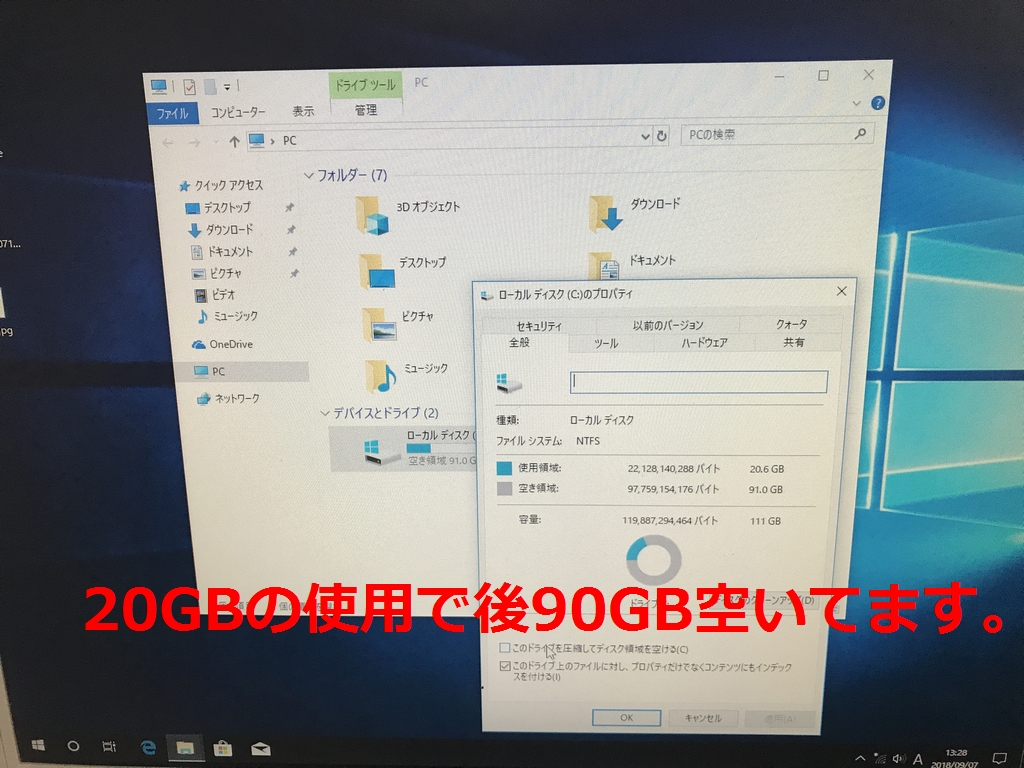
HDDのシステムドライブ(Windowsが入っているHDD)の使用容量がSSDの容量より少ない事。

これは絶対条件です。

今回用意したSSDは120GBの容量のもので、改造中のPCのHDD使用量が約20GBですので上記条件はクリアしてます。
もし、容量が足りない場合などデータの整理をしましょう。今は250GB前後のSSDも値段が下がってきてます。
250GBで収まるくらいにデータの整理をして見てください。

どうしても容量が減らせないのであれば、SSD+HDDの環境にしてSSDにWindowsを新規インストールするといいかもしれません。
ノートPCなどでSSD+HDDの状態に出来ない場合は、SSDだけにして既存のHDDは外付けディスクとして使用することになります。

SSD換装手順

今回のSSD換装の実際の手順は

  1. HDD→SSDへドライブコピー
  2. SSD取りつけ
  3. 動作確認

以上ですが、HDDを外付けHDD化をして再利用する場合など、この後に設定をする必要があります。

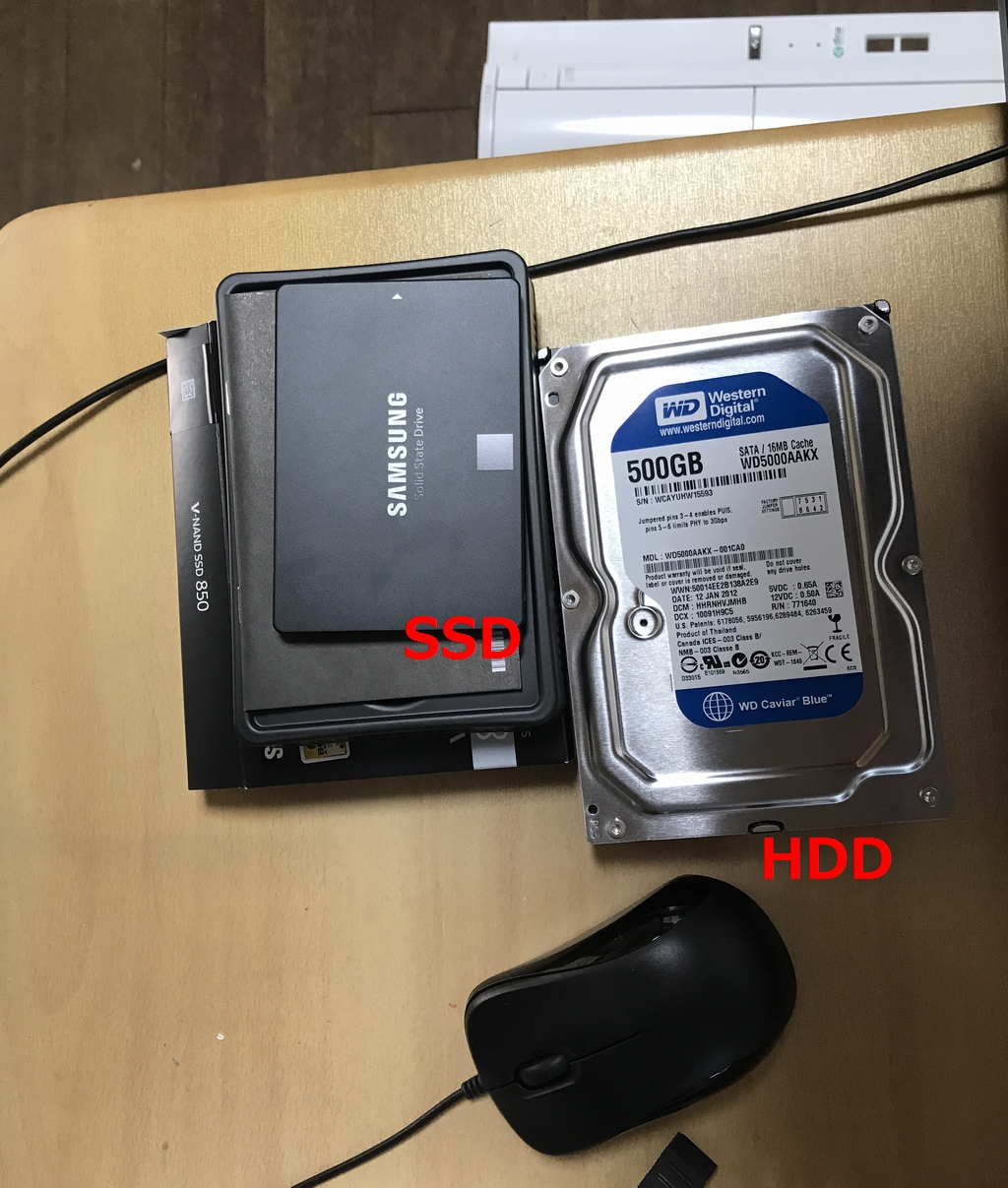
今回用意したSSDと交換したHDD
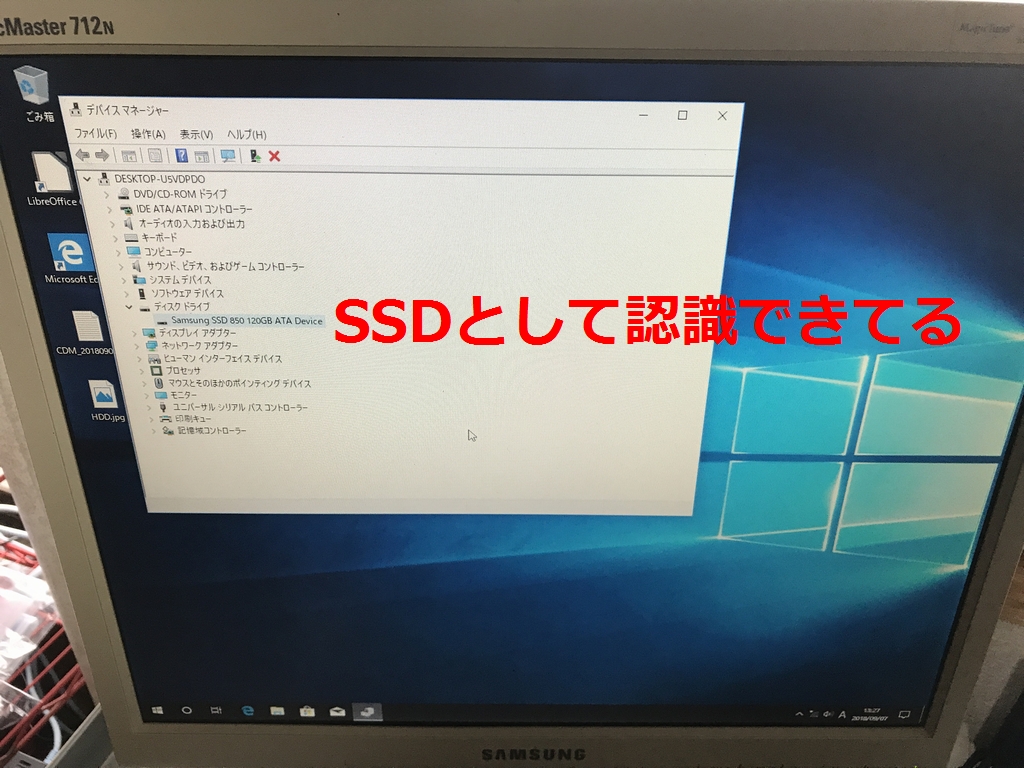
SSDはこれまで使ってきた中で安定して使えてきているSAMSUNG電子の120GB、SSDを使用しました。
1.HDDからSSDへコピー作業

AOMEIのPartitionAssistantを使ってコピーしてます。

※起動CDを作りCDから起動させることで、パーティションの操作やディスクのコピーなどができます。
PCにインストールして使用もできます。

2.SSD取りつけ

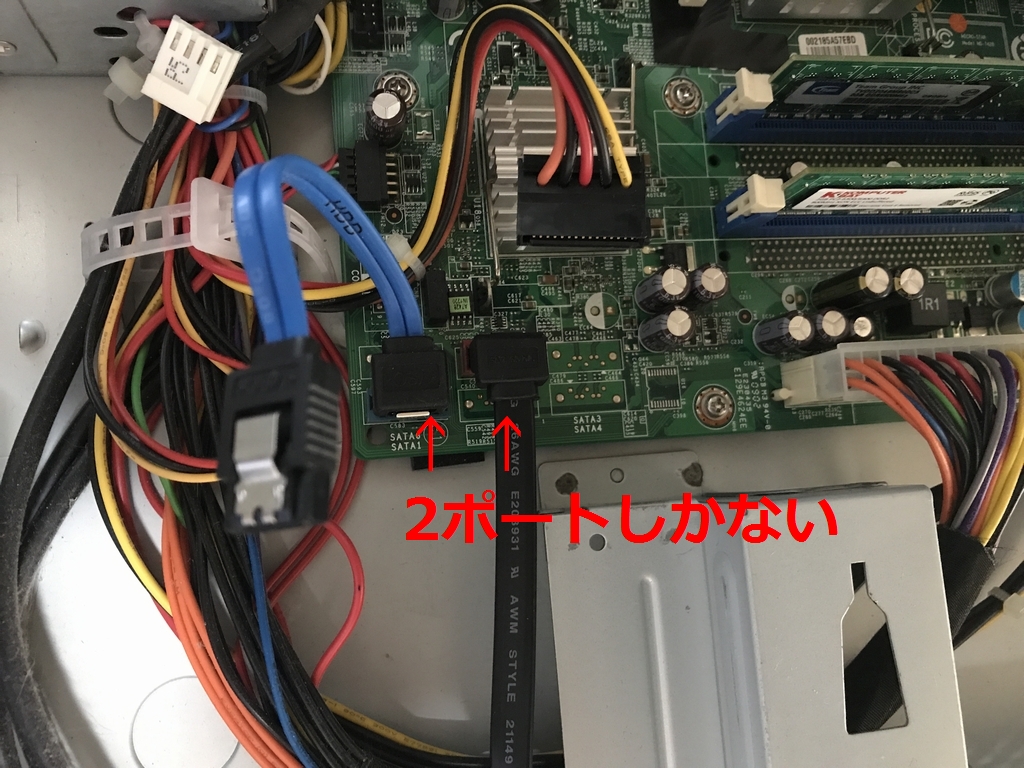
SSDを追加でつけようと思いましたが、SATAが2ポートの為追加は出来ませんでした。
HDDを取り外しSSDと交換するようにしました。
SATAのポートが余っていれば速度+容量のいい環境に出来たのですが残念。
3.動作確認

SSDを取りつけPC起動・・・・
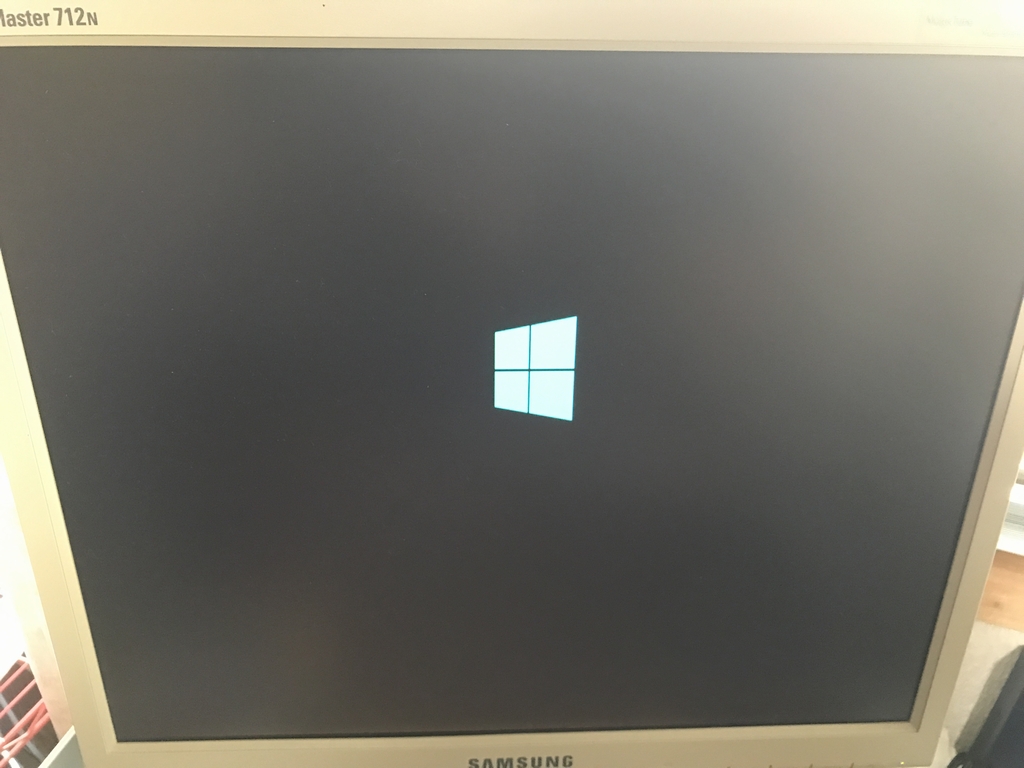
Windowsロゴから先に進まずダンマリ(5分ほど待ちました)

HDDやSSD交換をして最初の起動時に時々読み込みを失敗しますので、それと思われるので電源を押して電源OFF。

再起動後、正常に起動しました。

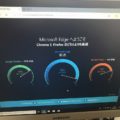
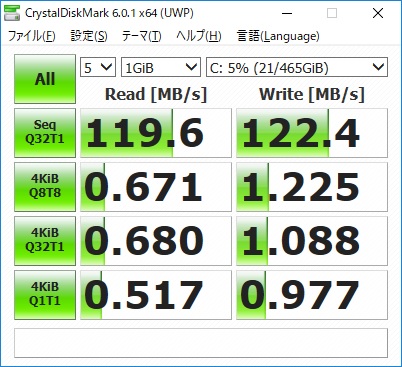
余り意味はないのですが、HDDとSSDでのベンチテストしてみました。

HDDのベンチマークSSDのベンチマーク

当然ですがSSDがばらつきがありますが20倍~100倍早い結果になりました。

電源ボタンを押したところからタスクバーのアイコンが全て表示されるまでの時間は

HDDのときで32秒でしたが

SSDでは17秒になりました。

はやっ!これでCore2Duo?と思うくらい生き返りました(笑

SSD換装やOSの入れ替え等請け負います。

PC修理のことならなんでもご相談ください。

この記事は役に立ちましたか?

もし参考になりましたら、下記のボタンで教えてください。

関連記事