
件名・本文無しのメールを削除するツールの説明
長くなるため説明書のPDFも作っていますので、必要な方はご自由にダウンロードしてください
PDFダウンロード → 件名・本文無しのメール対策説明書 (1657 ダウンロード )
◆ OutlookのVBAコードの追加
| 1. | Outlookのオプション設定でリボンに「開発」を表示させた方がVBAを開くのに便利ですので、まずリボンの追加をします 必要のない方はAlt+F11でVBAを起動してください Outlookのメニュー(左上)の「ファイル」をクリック | 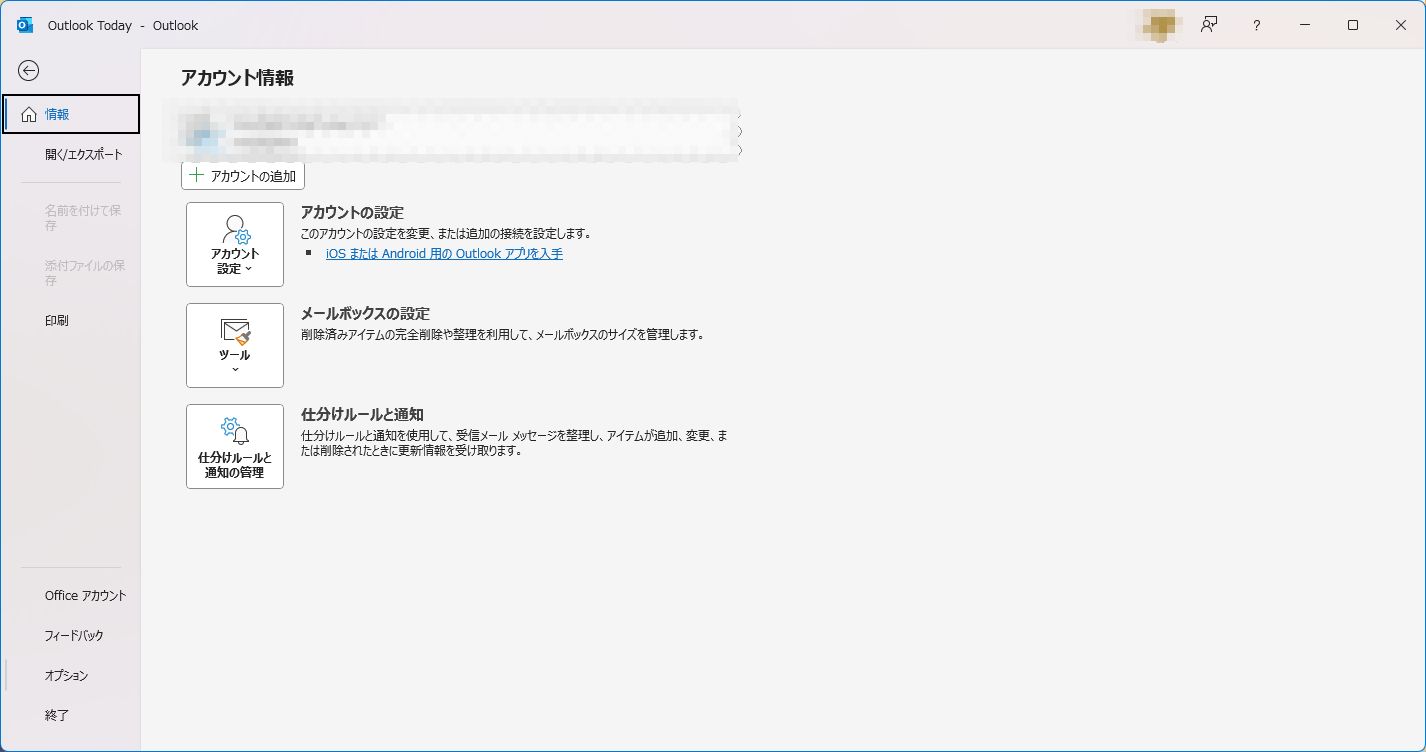 |
左下の「オプション」をクリック | 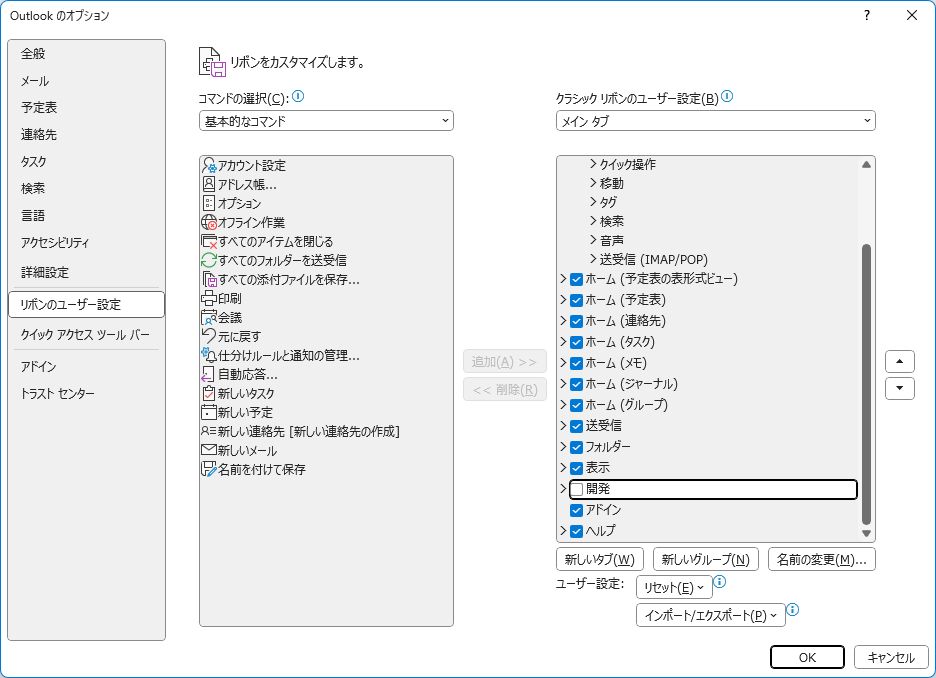 | |
| メニューに「開発」が表示されたらクリック 左上の「Visual Basic」をクリック | 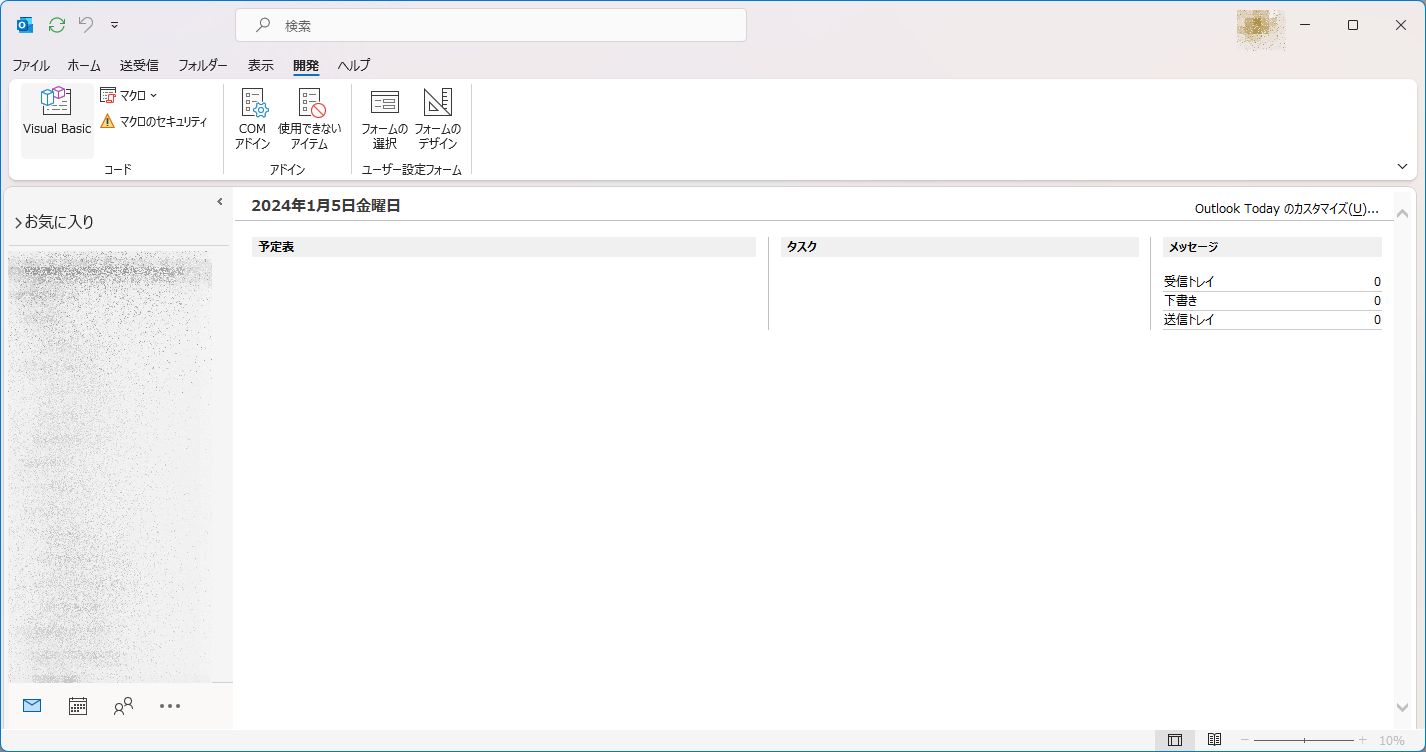 | |
| 上記のような画面が出たら、左上の「Project1」の右の+をクリックし「ThisOutlookSession」が見えるまで展開します | 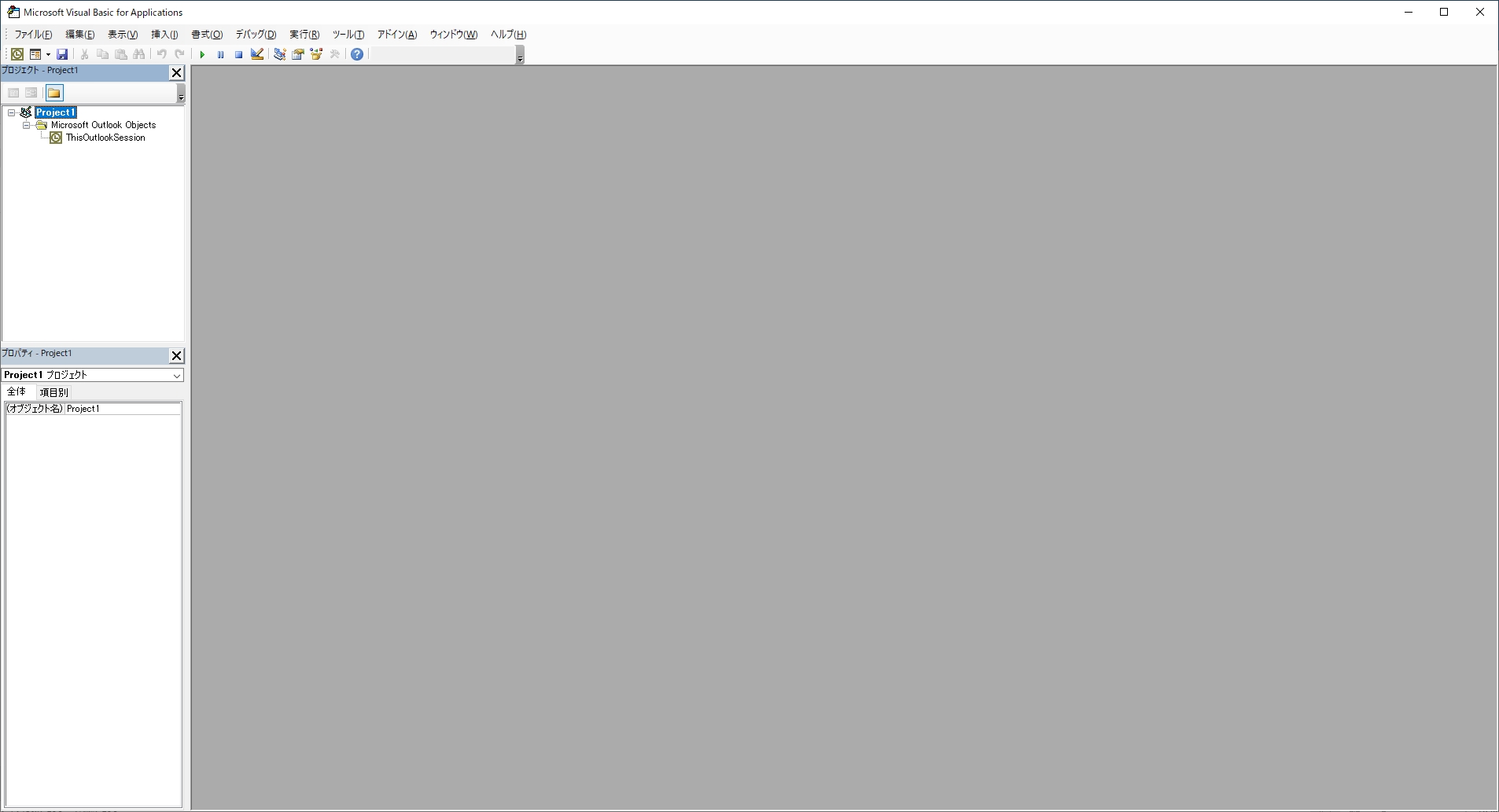 | |
| 「ThisOutlookSession」をWクリックしてコードの入力ができるようにします | 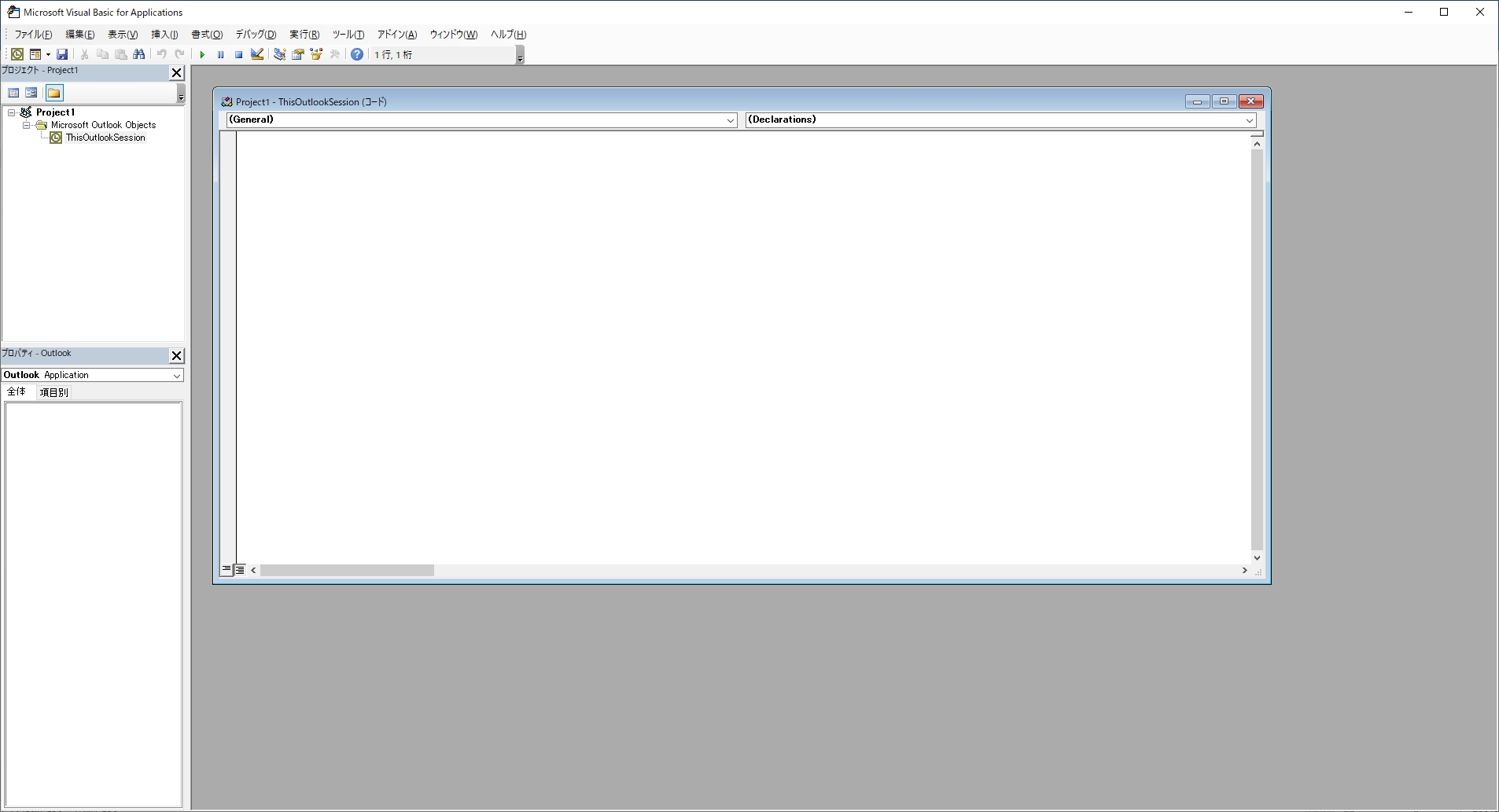 | |
2. | VBAコードのコピー・ペースト 下のVBAコードを全てコピーし、表示されているVBAの白い枠に貼り付けます | |
Private WithEvents inboxItems As Items
Private WithEvents sentItems As Items

Private Sub Application_Startup()
    ' Outlookが起動したときに呼び出される
    Dim outlookApp As Object
    Dim accounts As Object
    Dim account As Object

    Set outlookApp = Outlook.Application
    Set accounts = outlookApp.Session.Accounts

    ' 各アカウントの受信トレイに対して処理を実行
    For Each account In accounts
        ' アカウントごとに受信トレイのフォルダIDを取得
        Dim inboxFolderId As String
        inboxFolderId = GetInboxFolderId(account)

        ' フォルダIDが取得できた場合のみ処理を実行
        If inboxFolderId <> "" Then
         ProcessFolders outlookApp.Session.GetFolderFromID(inboxFolderId)
        End If
    Next account

    ' 送信トレイのアイテムに対して処理を実行
    Set sentItems = outlookApp.Session.GetDefaultFolder(5).Items
    ' 5は送信トレイのフォルダID
    ProcessExistingItems sentItems
End Sub

Private Function GetInboxFolderId(ByVal account As Object) As String
    ' アカウントに対応する受信トレイのフォルダIDを取得する関数
    On Error Resume Next
    Dim inboxFolder As Object
    Set inboxFolder = account.DeliveryStore.GetDefaultFolder(6)
    ' 6は受信トレイのフォルダID
    On Error GoTo 0

    If Not inboxFolder Is Nothing Then
        GetInboxFolderId = inboxFolder.EntryID
    Else
        GetInboxFolderId = ""
    End If
End Function

Private Sub inboxItems_ItemAdd(ByVal Item As Object)
    ' 新しいアイテムが受信トレイに追加されたときに呼び出される
    ProcessItem Item
End Sub

Private Sub sentItems_ItemAdd(ByVal Item As Object)
    ' 新しいアイテムが送信トレイに追加されたときに呼び出される
    ProcessSentItem Item
End Sub

Private Sub ProcessFolders(ByVal parentFolder As Object)
    ' フォルダ内のメールに対して処理を実行
    Dim items As Items
    Set items = parentFolder.Items
    items.Sort "[ReceivedTime]", True ' 日付を降順にソート

    ProcessExistingItems items

    ' サブフォルダが存在する場合は、そのサブフォルダに対して再帰的に処理を実行
    Dim subfolder As Object
    For Each subfolder In parentFolder.Folders
        ' サブフォルダ内に1週間以内のメールが存在しない場合はスキップ
        If HasRecentMail(subfolder) Then
            ProcessFolders subfolder
        End If
    Next subfolder
End Sub

Private Function HasRecentMail(ByVal folder As Object) As Boolean
    ' フォルダ内に1週間以内のメールが存在するかどうかを確認する関数
    Dim items As Items
    Set items = folder.Items
    items.Sort "[ReceivedTime]", True ' 日付を降順にソート

    Dim oldestDate As Date
    oldestDate = DateValue(Now - 7) ' 一週間以前の日付

    On Error Resume Next
 HasRecentMail = (items.Count > 0) And (items(1).ReceivedTime >= oldestDate)
    On Error GoTo 0
End Function

Private Sub ProcessExistingItems(ByVal items As Items)
    ' 既に受信済みのメールに対して処理を実行
    Dim item As Object
    Dim oldestDate As Date
    oldestDate = Now - 7 ' 一週間以前の日付

    On Error Resume Next
    For Each item In items
        ' メールの日付が一週間以上前であれば処理を中断
        If item.ReceivedTime <= oldestDate Then
            Exit For
        End If

        ' メールのタイトルと本文が空であるかどうかを確認して処理を実行
        If Len(item.Subject) = 0 And Len(item.Body) = 0 Then
            Debug.Print "Processing item with no subject: " & item.Subject

            ' メールを既読にする
            item.UnRead = False

            ' メールを削除済みアイテムフォルダに移動する
            On Error Resume Next
      item.Move Outlook.Application.GetNamespace("MAPI").GetDefaultFolder(3)
            ' 3は削除済みアイテムフォルダのフォルダID
            If Err.Number <> 0 Then
                Debug.Print "Error moving item: " & Err.Description
            End If
            On Error GoTo 0
        End If
    Next item
    On Error GoTo 0
End Sub

Private Sub ProcessItem(ByVal Item As Object)
    ' 受信したメールの日付が一週間以上で、かつ件名が空である場合
    If Len(Item.Subject) = 0 Then
        ' メールを既読にする
        Item.UnRead = False
        ' メールを次のフォルダに移動する(ここでは"処理済み"フォルダに移動)
     Item.Move Outlook.Application.GetNamespace("MAPI").GetDefaultFolder(4)
        ' 4は処理済みフォルダのフォルダID
    End If
End Sub

Private Sub ProcessSentItem(ByVal Item As Object)
    ' 送信トレイのメールに対して処理を実行
    If Len(Item.Subject) = 0 Then
        ' メールを削除する
        Item.Delete
    End If
End Sub | ||
| 右のようになればOKです | 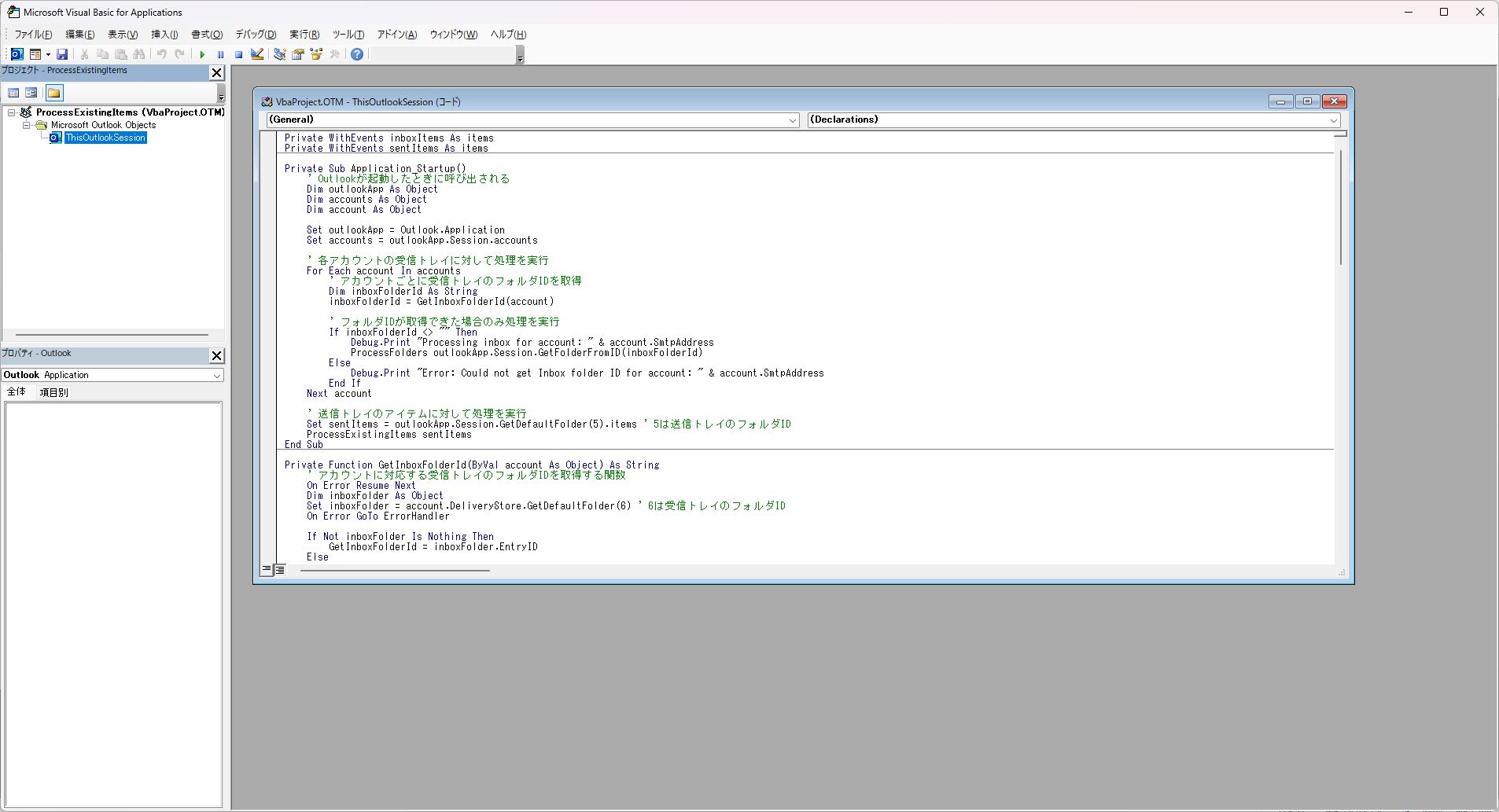 | |
| 一旦、保存してVBAは終了します メニューの「ファイル」から一番上の「上書き保存」をしてください 続けてVBA画面の右上の×でVBAの画面を閉じます メニューの「ファイル」から一番下の「終了してMicrosoftOutlookへ戻る」でもOKです | 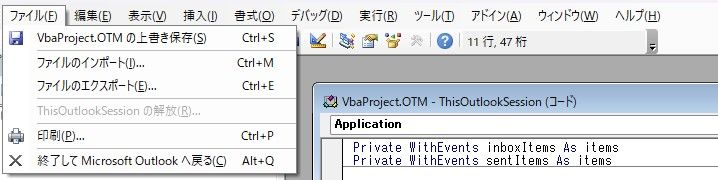 | |
◆ デジタル証明書の設定
| 1. | デジタル証明書の作成 Office製品はセキュリティ対策で標準設定ではマクロは無効になります そのため、「OutlookのVBAコードの追加 2.」で作ったコードは実行されません デジタル署名があれば、実行するかどうかの確認がでて、承認したらそれ以後マクロが自動で動作するようになりますので、そのためにデジタル証明書を作成し作ったVBAにデジタル署名を登録します ここではデジタル証明書の作成方法を説明します ※デジタル証明書、デジタル署名と使い分けている意味はわかるのですが、ややこしいのでデジタル署名に統一でいいと思いますけどね | |
SELFCERTの実行 スタートメニューの「ピン留め済み」または「すべてのアプリ」を表示させ「Outlook」を右クリック | 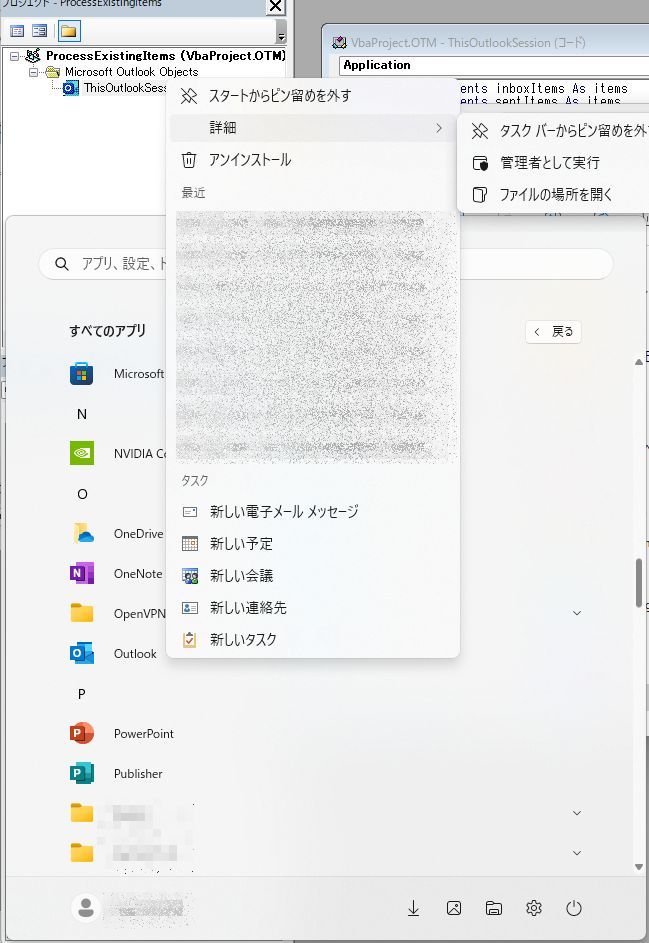 | |
Outlookのショートカットアイコンが表示されたら、アイコンをキーボードの「Shift」キーを押しながら右クリック 表示されたメニューの「ファイルの場所を開く」をクリック | 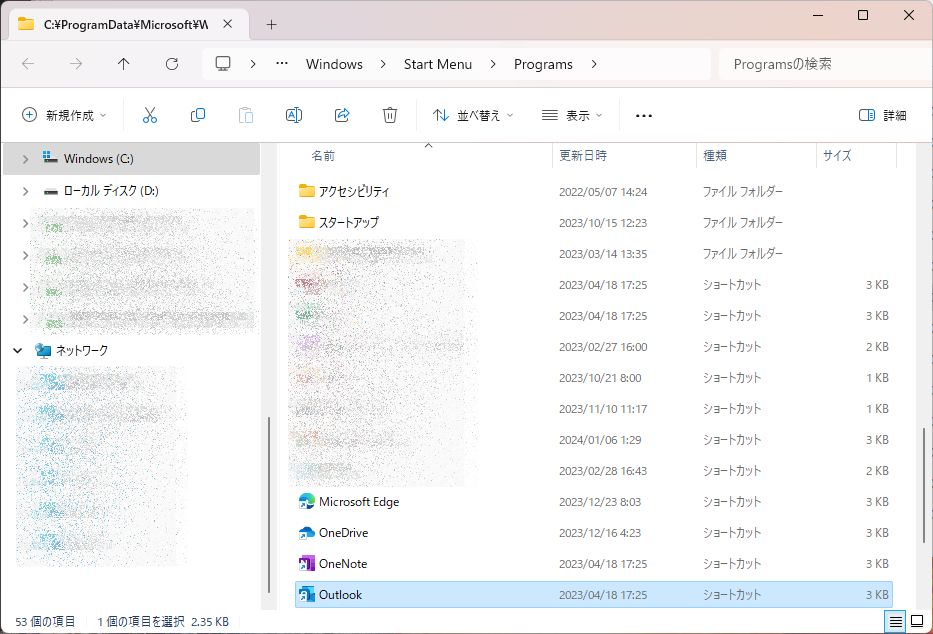 | |
| 表示されたフォルダ内にある「SELFCERT.EXE」または「SELFCERT」をWクリックで起動します | 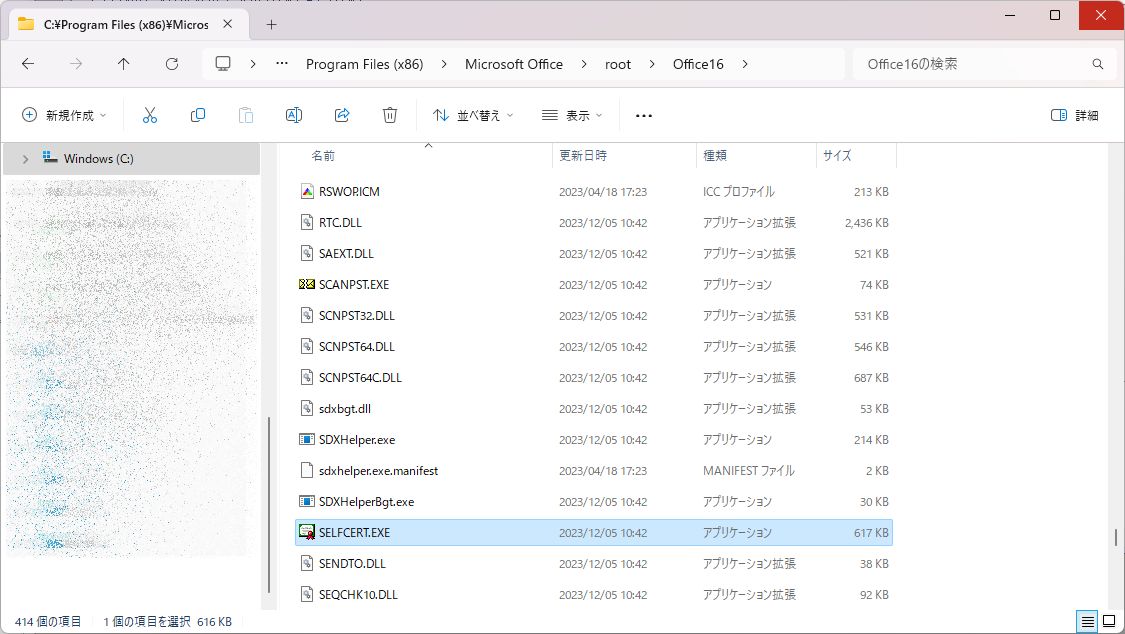 | |
| デジタル証明書の作成画面で「証明書の名前」に好きな名前を入力して「OK」をクリック ※自分しか使用しないので、何でもOKですが個人名にしておけばわかりやすいかもしれません | 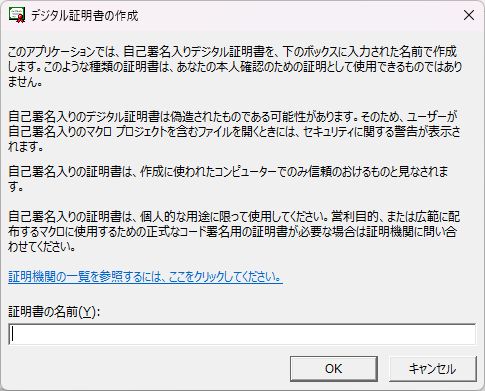 | |
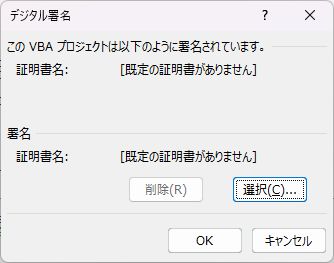
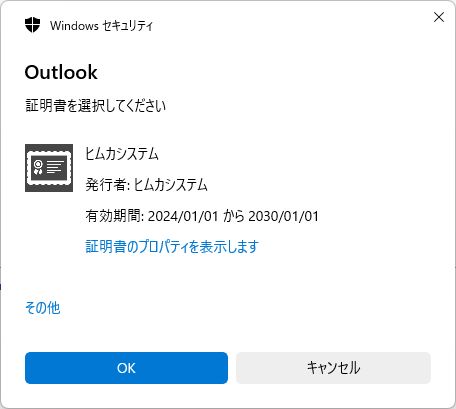
2. | VBAへデジタル署名の登録 「VBAコードの追加」の要領でVBAの画面を表示させます |
|
このように表示されれば「OK」で閉じます 証明書が表示されない場合は、証明書の作成がうまくできていないと思いますので、再度作成をしてください | 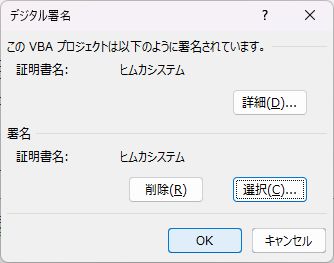 | |
3. | VBAの手動保存 証明書の登録が完了したら、必ず行ってください | |
◆ Outlookのセキュリティ設定
デジタル証明書を登録したので、特に問題はないと思いますが念のためセキュリティ設定を確認・設定します
| 1. | Outlookのメニューの「ファイル」をクリックし、「オプション」をクリックします 表示されたメニューの一番下の「トラストセンター」をクリックし、「トラストセンターの設定」をクリックします | 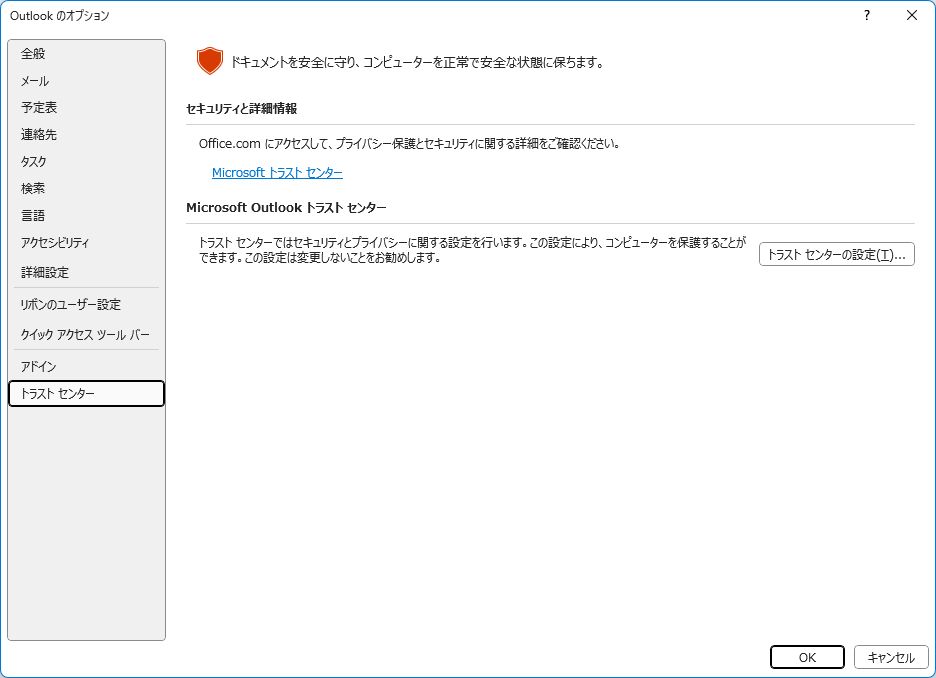 |
「マクロの設定」を選択し、上から2番目の「デジタル署名されたマクロに対して・・・云々」がマークされているのを確認し、「OK」で閉じます ここまでできたら一旦、Outlookを終了させます | 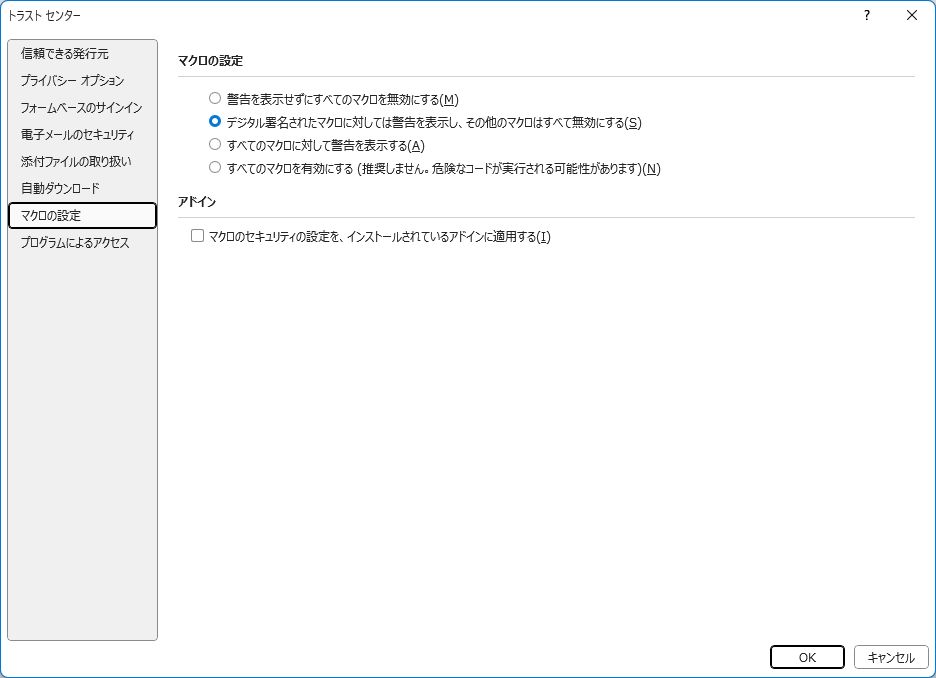 | |
| 2. | 再度Outlookを起動すると警告が表示されます | 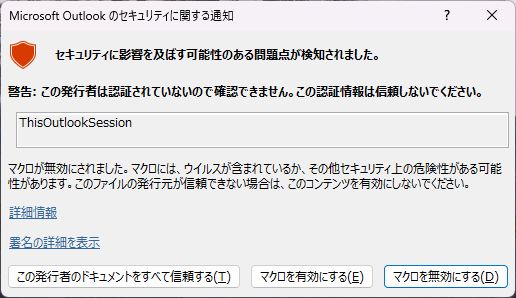 |
以上
※本ツールを使用して問題が発生しても保証もサポートも出来かねます、自己責任でご使用ください
うまく動作しない、設定の仕方がわからないなどの問い合わせにも対応できませんのであしからずご了承ください
本ツールの内容 ◆処理内容 ◆問題点 |
本ツールはOutlook起動時にしか動作しないため、Outlookが動作し続けている状態ではメールの処理ができません。
その為、次回はマクロで起動するようにコードを追加し、リボンに起動用アイコンをセットすることで、ボタン一発で迷惑メールを削除をする方法を説明します
この記事が役に立ちましたらtweet、Shareお願いします
この記事は役に立ちましたか?
もし参考になりましたら、下記のボタンで教えてください。
コメント