

7年前のパソコン修理・改造【Windows10へアップグレード編】7年前のパソコン修理とパワーアップ先日、NECの一体型パソコンを引き上げてきました。 【2012年モデル VALUESTAR N VN770/HS6B】 ◆状況 外観は結構汚れていま...
パソコン改造の続きになります。
ソフト的には修復、アップグレード、各ソフト動作が完了したところで
全体的なスピードアップなどハードウェアでの対策を取っていきます。
【目標】
・SSDを追加して、高速動作させる
・既存のHDDはTVの録画用に利用する(内蔵のまま)

SSD搭載で高速起動させる
1.背面カバーを外し、内部の確認 ドライブ:ハードディスクドライブ、ブルーレイドライブ 2ドライブ SATA(シリアルATA)が2ポート、電源も同じ 中央下にHDD、写真左上がBlueray SSDの追加をするにはポート不足なので、ここで必要なアダプターやケーブル類を注文します。 注文したケーブル類 | 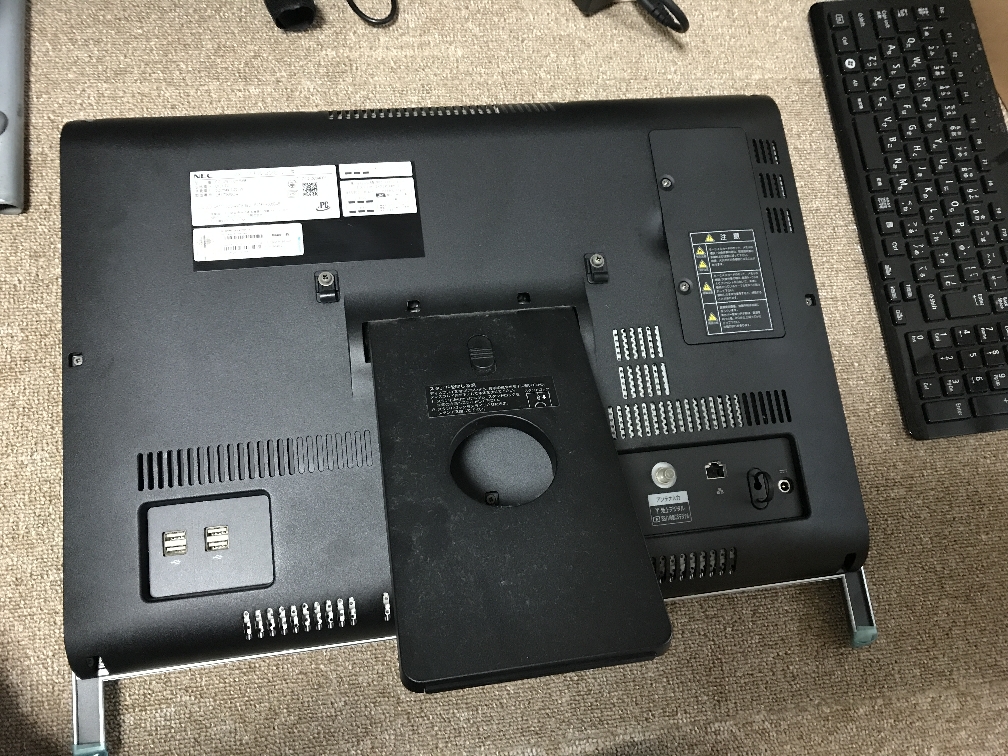 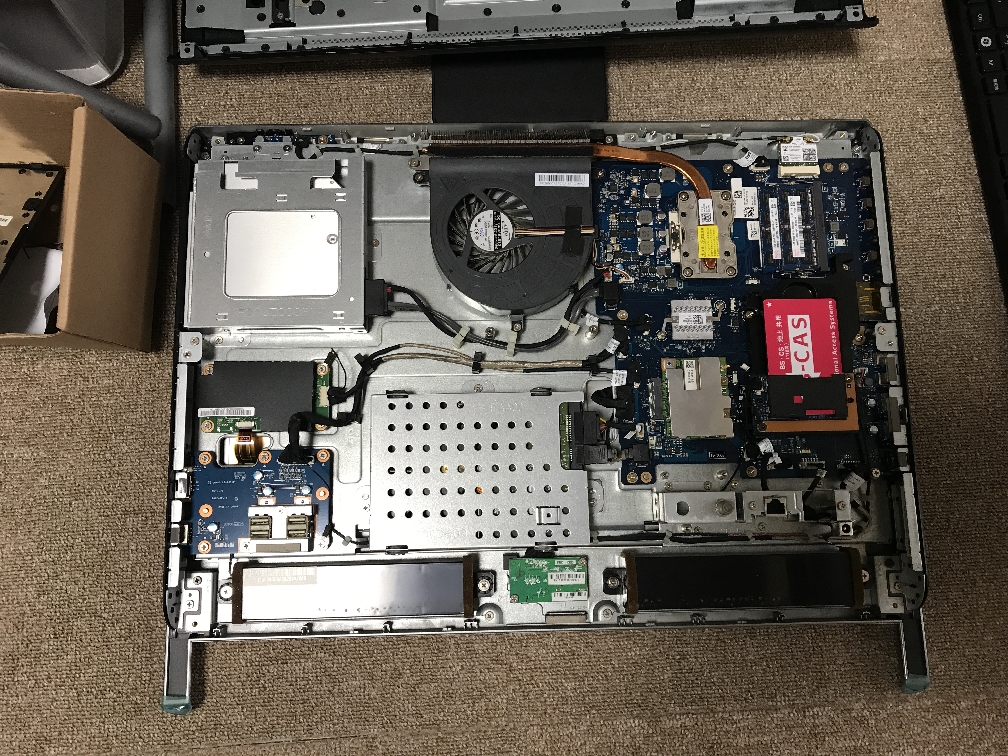 |
SSDへシステムドライブ丸ごとコピー 256GBのSSDを用意し、そちらに既存のHDD丸ごとコピーします 注文したSSD | 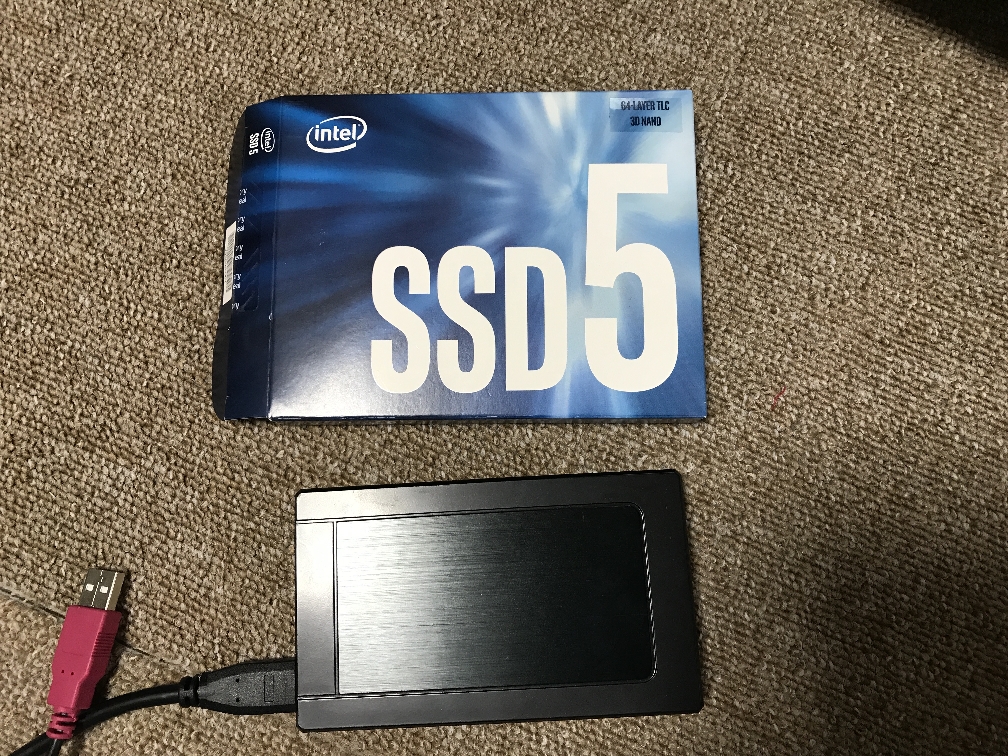 |
一旦SSDをHDDケースに装着し外付けHDDにし、バックアップソフトを利用してドライブコピーを行います。 使用したバックアップソフト このソフトのブートCDを作成し、コピーを実施しました。 Windows10にアップグレード後に不要なソフトやデータを削除しました。 | 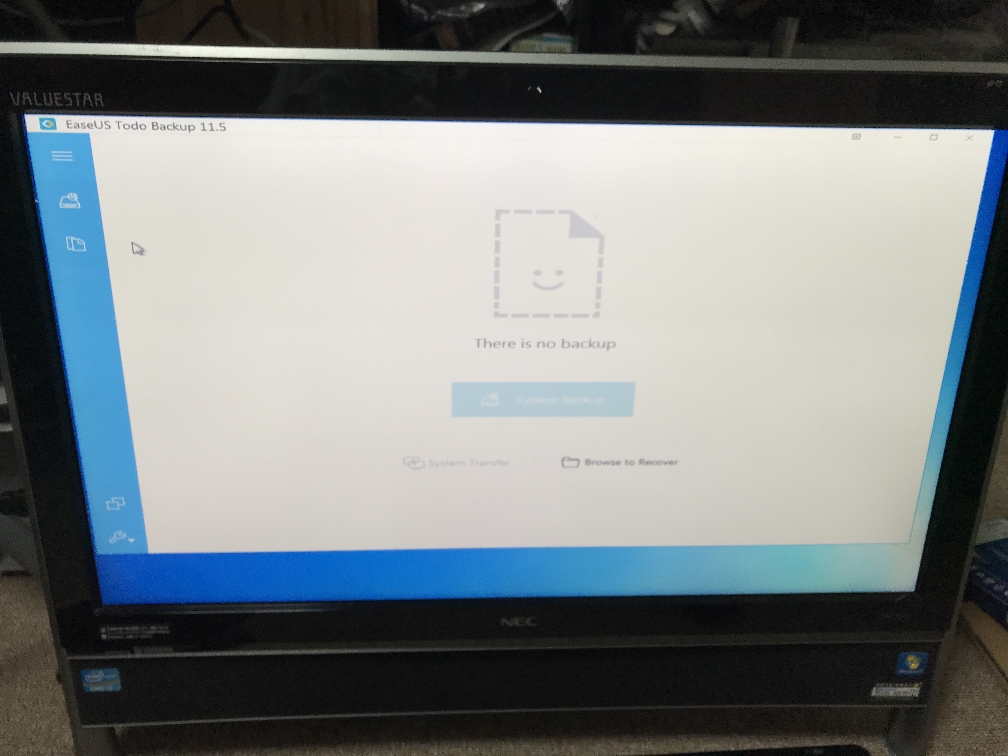  |
コピーが完了したらSSDを接続し、起動テスト 電源ONからデスクトップ表示まで、約20秒 その状態で各ソフトの動作やTVの視聴、DVDの再生、ネット配信動画の視聴など 電源を分配し、SATAポートにはSSD | 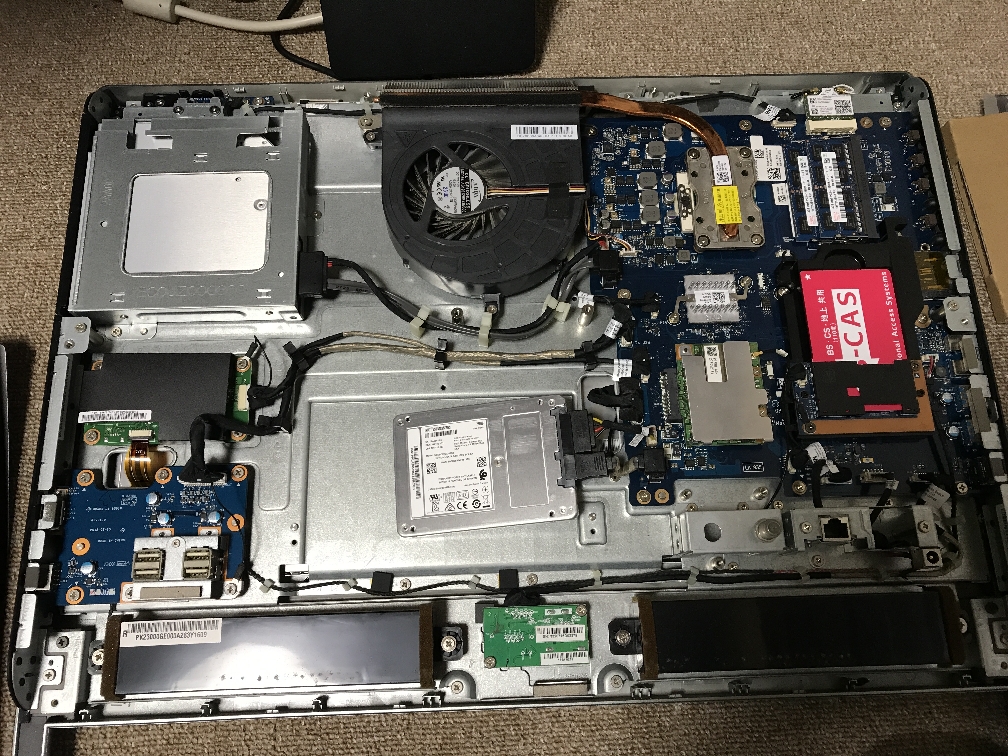 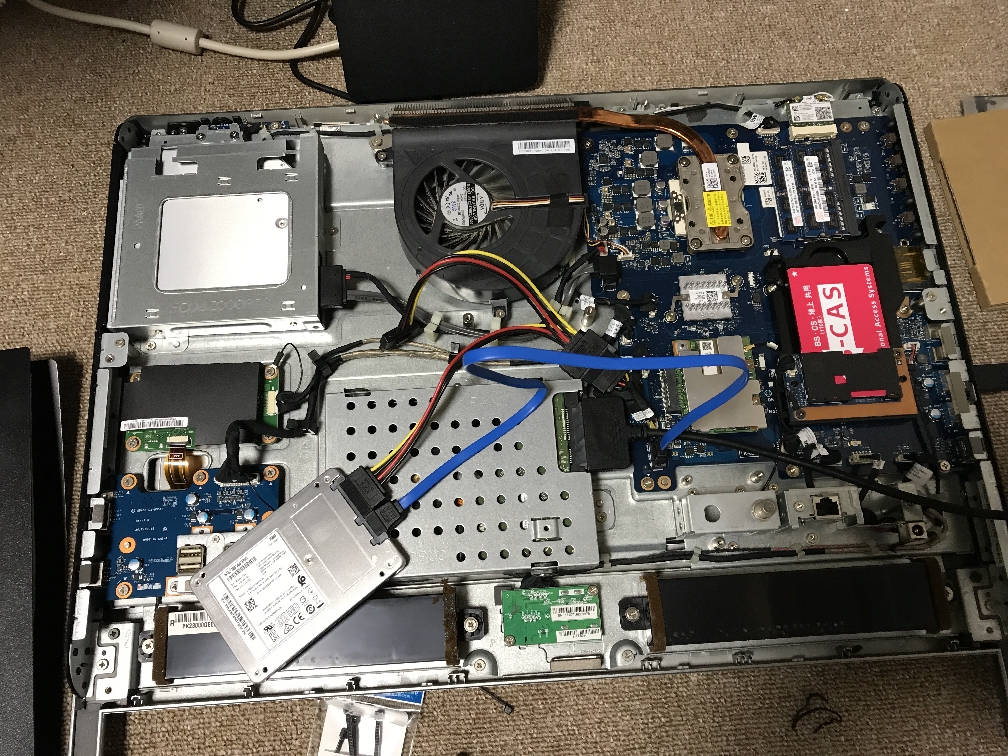 |
一旦Bluerayドライブの接続を外し、HDDを内部接続。 この状態で正常動作するか再確認を行います。 配線の変更やパーツの追加をした場合、面倒でも動作確認をしてください。 | 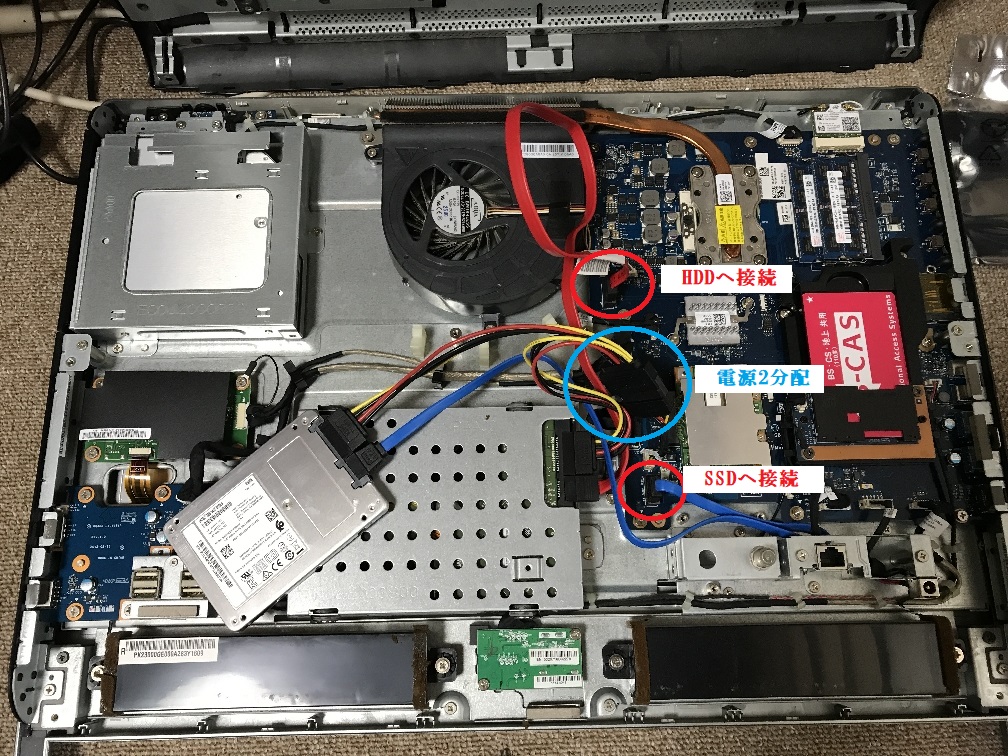 |
SSDを内部に固定する場所が確定。 Bluerayドライブの下にぐらつかないように両面テープで軽く固定します。 配線も背面カバーを閉じるときに邪魔にならないようにきれいにします。 | 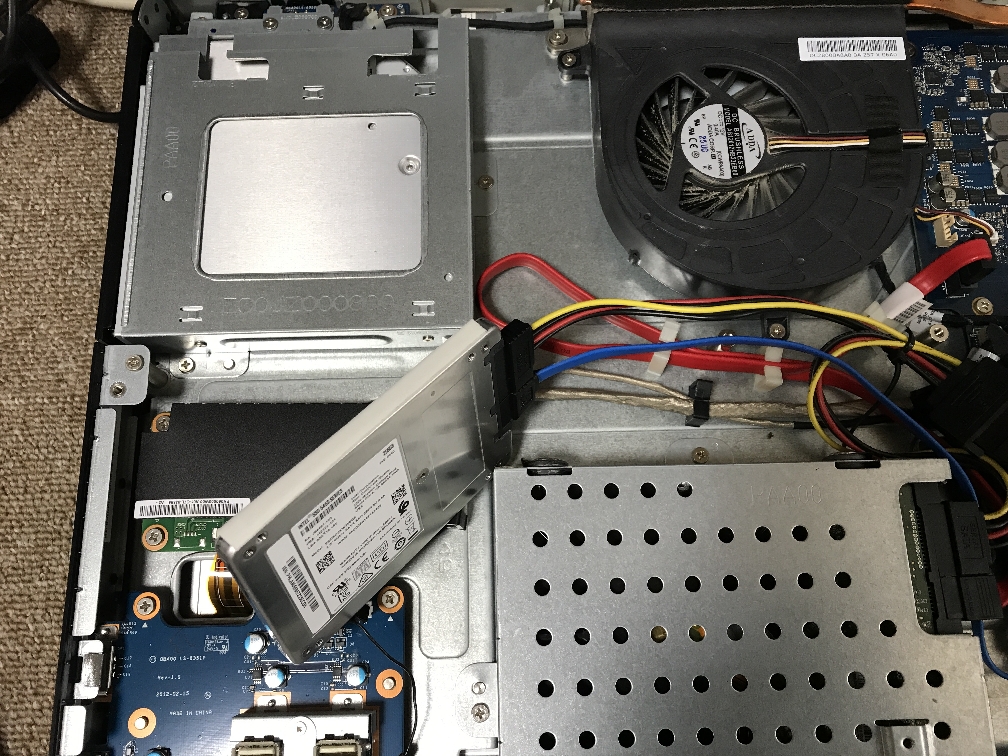 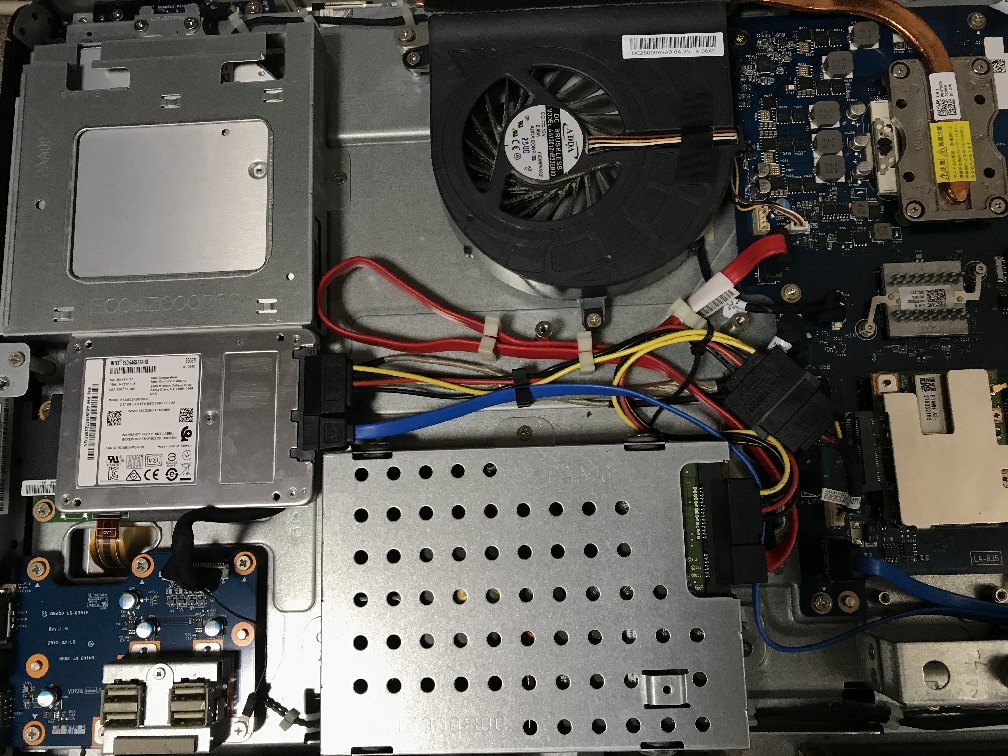 |
Bluerayドライブが使えないのはもったいないので使えるようにするのですが その為、USB接続で外付けドライブ化をします。 ただし、外付けにするのではなく、PC内部にドライブは残す形です。 「SATA to USB2.0変換アダプター」を使用します。 ただ、そのままではBluerayドライブのカバーと干渉してうまく接続できないので、アダプター側のプラケースを外します。 背面のUSBポートに接続し、PCの動作確認をします。 | 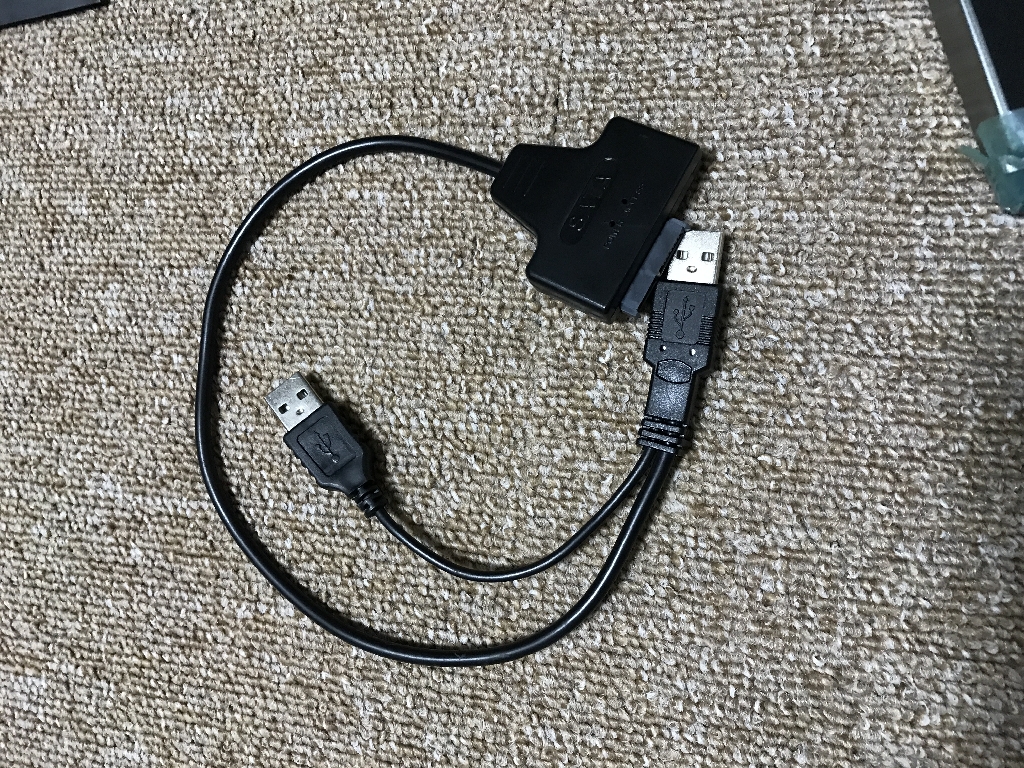 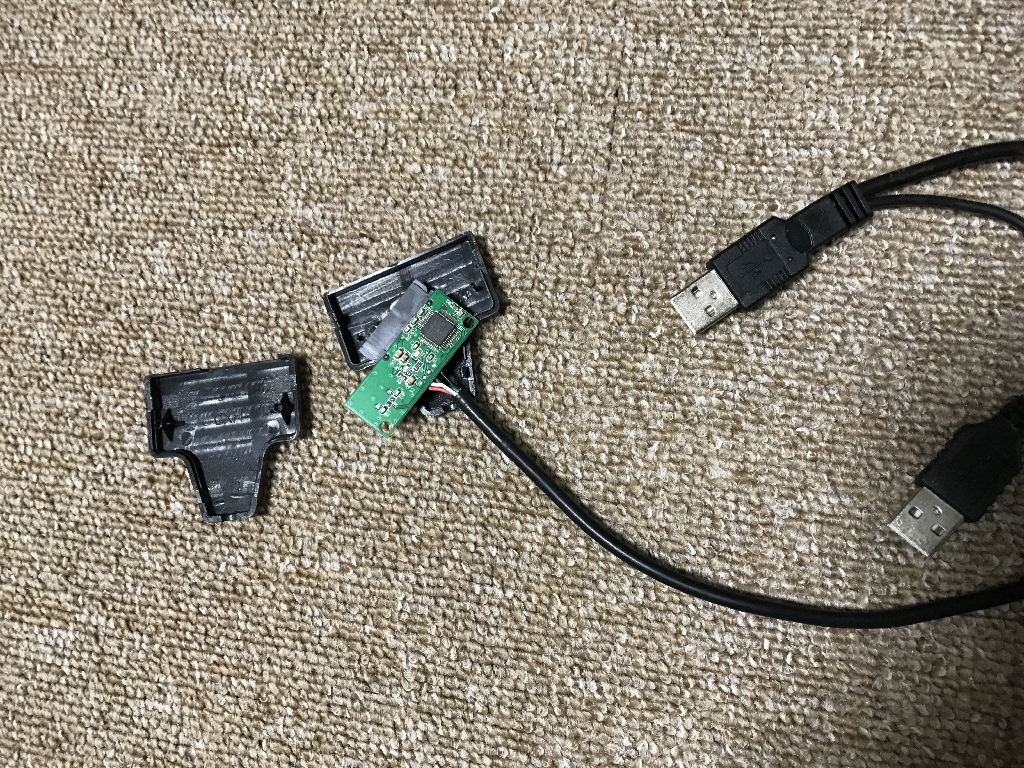 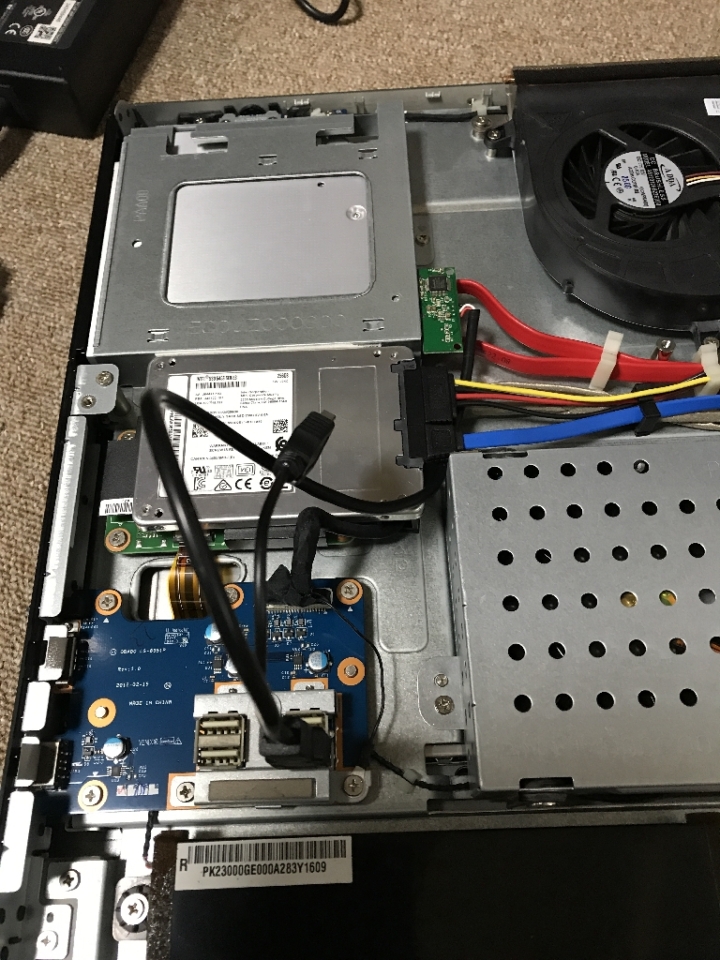 |
動作確認ができたので、背面カバーに穴を開け USBが2つありますが、1つの接続だけでは動作しなかった場合電源不足が考えられるため、補助電源としてもう1つUSBがついています。 USB1つで動作はしていたのですが、ケーブルがぶらぶらして格好悪いのでとりあえず挿してます。 | 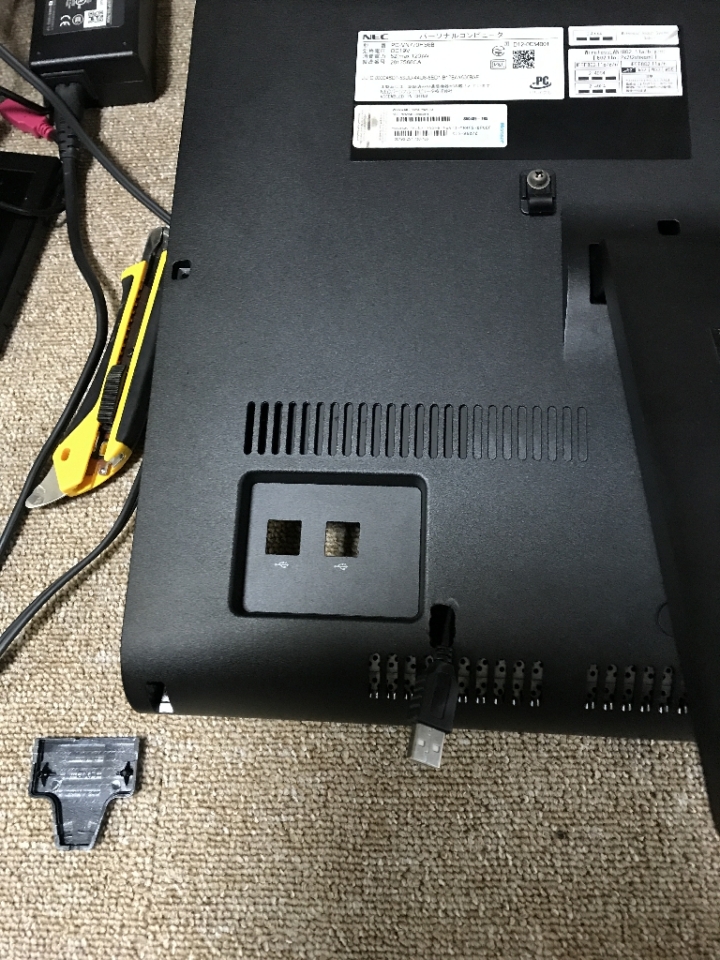 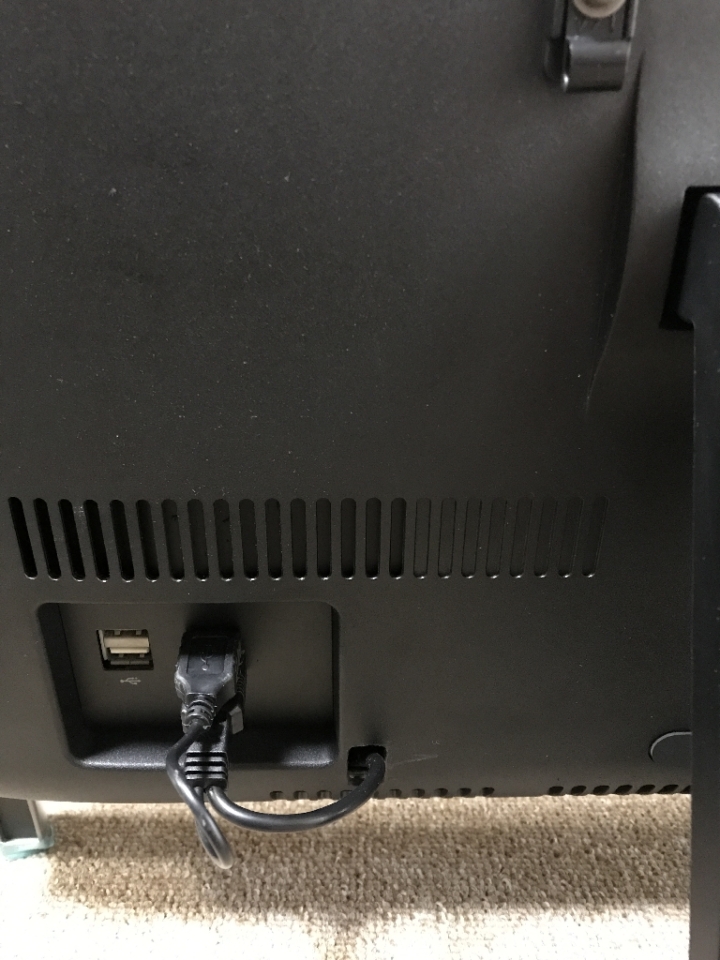 |
最終的にドライブは SSD(Windows等のシステムとソフトウェア)256GB HDD(データ類の保存場所、TVの録画用)2TB Blueray(映画等の鑑賞) 以上の使い方でストレスなく使えるようになりました。 | 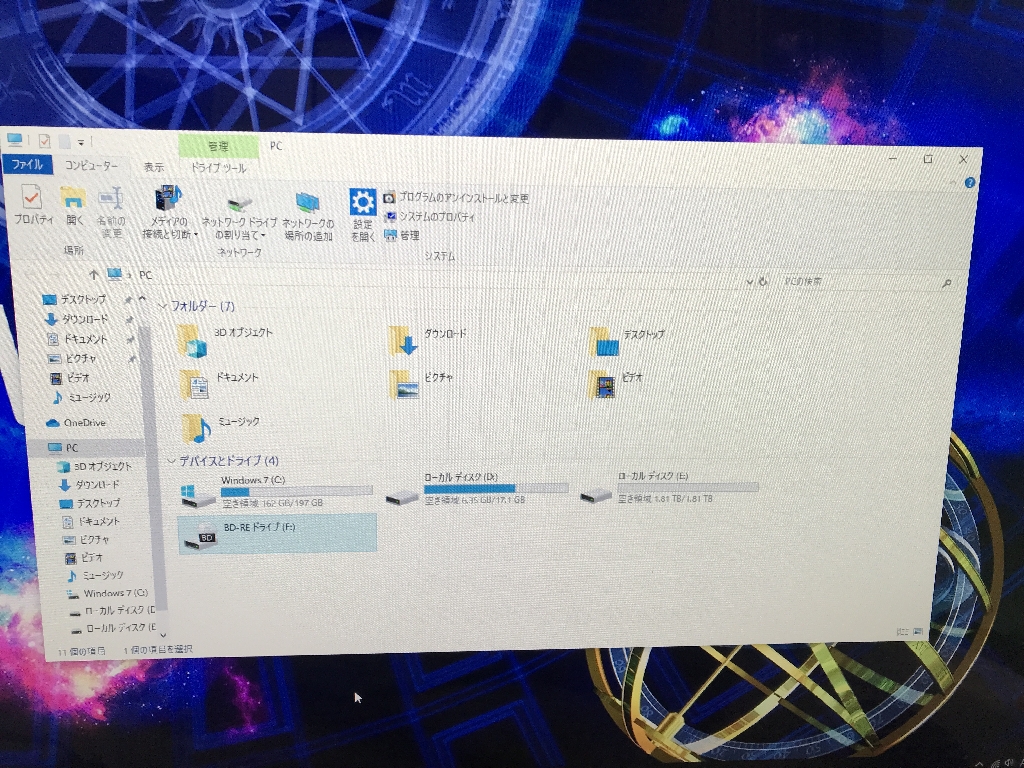  |
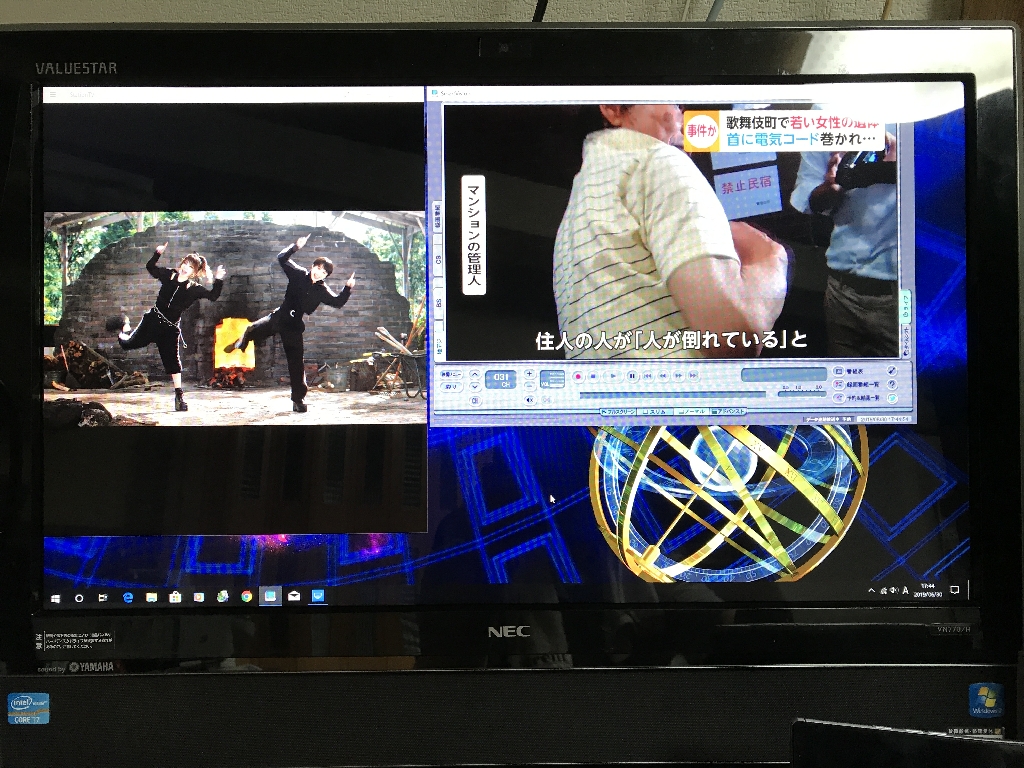
【おまけ】 PC付属のTVチューナーと携帯用TVとの組み合わせで、TVが2画面表示できるようになりました。
| |
SSD換装やOSの入れ替え等請け負います。
この記事は役に立ちましたか?
もし参考になりましたら、下記のボタンで教えてください。
コメント