お電話でのお問い合わせ 0982-66-0016
(平日10:00~17:00 土日祝休業)

タグクラウド
AI (3) Amazfit (1) BillVektor (25) BillVektorカスタマイズ (18) Excel (3) Gemini (1) GIMP (1) HDD交換 (1) IE11 (6) InstantWP (6) KB5000802 (2) LLM (1) Manus (2) Microsoft Edge (3) MSアカウント回避 (2) NAS (2) Ollama (1) Outlookカスタマイズ (3) PC改造 (8) React (1) SSD換装 (1) SSL化 (1) TIPS (5) Webアプリ (2) WEBサイトのショートカット (1) Windows10 (8) Windows10インストール (6) Windows11 (15) Windows11インストール (9) Windows11リリース (1) Windowsトラブル (13) WORDPRESS (6) XAMPP (2) インボイス (3) ウォッチフェイス (1) オリジナルカレンダー (3) サポート終了 (1) ショートカット作成 (1) ジャンクPC (2) スマートウォッチ (1) セットアップ (3) ネットショッピング (1) ネットワークツール (1) パスワード (1) パスワードなし (1) パソコン修理 (2) パソコン教室 (1) パソコン購入 (2) プラグイン (4) プリンター個別表示 (1) プリンター設定 (1) ホームページリニューアル (1) ホームページ改修 (1) ホームページ開設 (1) マイクロソフトアカウント (4) ローカルAI (1) ローカルアカウント (3) 入金処理 (1) 共有が開かない (4) 共有フォルダ (4) 再起動を繰り返す (1) 助成金 (1) 印刷できない (1) 増税 (1) 子テーマ (15) 年数計算 (1) 日向市 (1) 無料見積り請求書管理 (17) 経過年数 (1) 詐欺 (1) 迷惑メール対策 (7) 通貨換算 (2) 青い画面 (2)

BillVektor改造

[PR] ASUS 公式オンラインストア「ASUS Store Online」ASUS JAPAN株式会社
[PR] サイバーリンク公式オンラインストアサイバーリンク公式オンラインストア

フリーの請求書・見積書作成WPテーマ「BillVektor」を使い始めて数ヶ月経ち、大変便利に使わせてもらってます。

情報がたまってくると、やはりその合計もほしくなりTOPページの表示を一部改造してみました。

やりたいこと
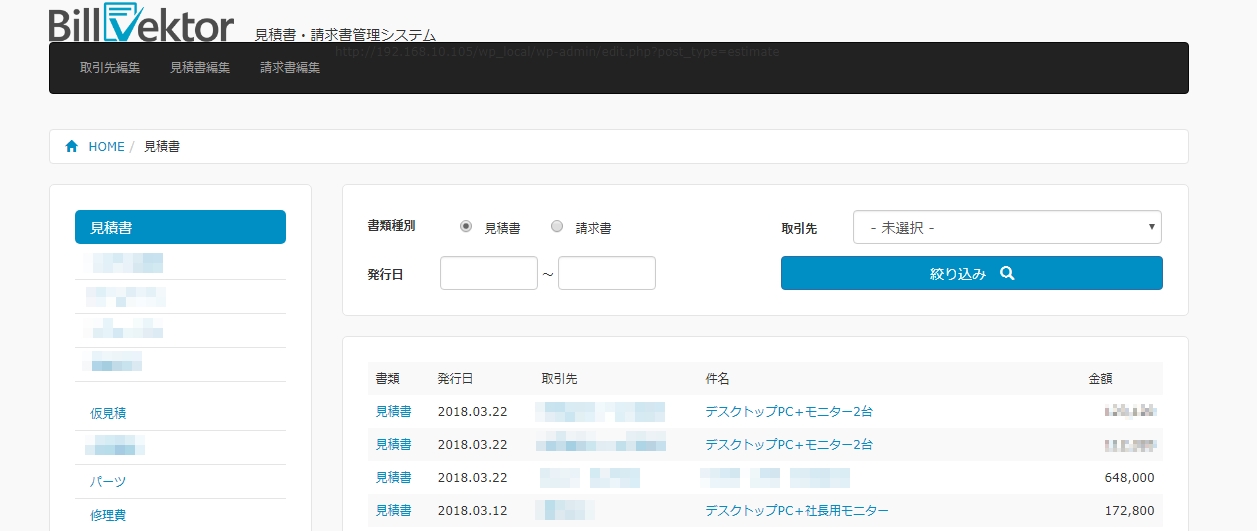
・TOPの請求書・見積書のリストに金額を表記させる。
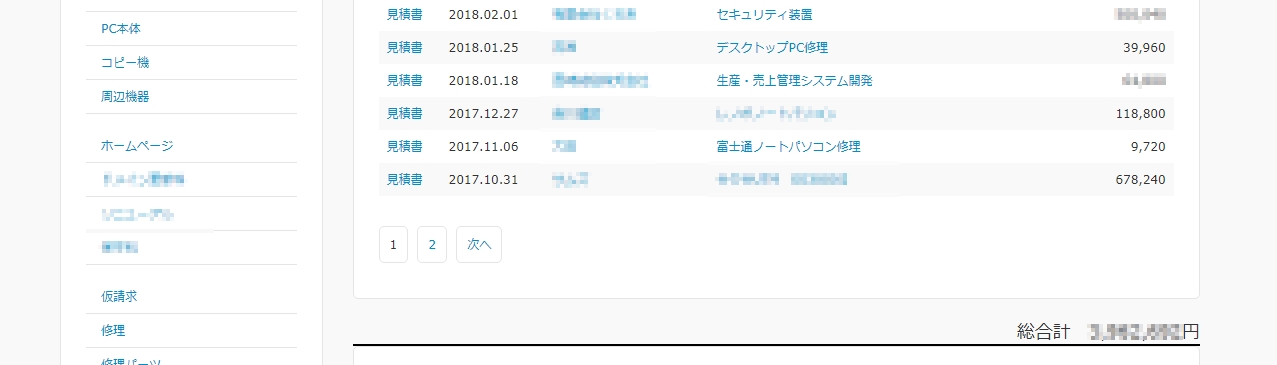
・金額合計を表示させる。

変更したPHPファイル
・index.php

※もし同じように変更したい方がいましたら、PHPの編集は自己責任でお願いします。

変更内容

1.リストのカテゴリー表示の削除
カテゴリーは私の場合重視していないのと、テーブルの幅の問題もありますので削除します。
35行目くらいにある<th>カテゴリー</th>を<th>金額</th>に変更

2.カテゴリーのデータ抽出表示部分削除
69行目くらいにある<td><?php echo bill_get_terms(); ?></td>を削除

3.金額の表示と総合計の計算を挿入
2.で削除した行に以下のコードを追加

[code] <?php
global $post;
if ( isset( $post->bill_tax_type ) && $post->bill_tax_type == ‘tax_not_auto’ ) {
$bill_total = bill_total_no_tax($post);
$bill_all_total += $bill_total;
} else {
$bill_total = bill_total_add_tax($post);
$bill_all_total += $bill_total;
} ?>
<td align="right"><?php echo number_format( $bill_total ); ?></td>
[/code]

4.総合計の表示
3.で追加したコードの15行くらい下の<div id=”news” class=”section”>の上に以下のコードを追加

[code] <div align="right" style="font-size:large;border-bottom: inset 2px #000000;">総合計 <?php echo number_format($bill_all_total); ?>円 </div>
[/code]

以上で、リスト部分にその情報の金額が表示され、リストの最後に総合計が表示されます。
TOPの抽出機能で期間で抽出したら、指定した期間の総合計が見れます。

【リストの金額表示サンプル】
【総合計の表示サンプル】
また、機能の追加などした場合は掲載していきます。

この記事は役に立ちましたか?

もし参考になりましたら、下記のボタンで教えてください。

関連記事

コメント

この記事へのコメントはありません。