
この時期になるとたくさんのサイトで表題のテーマの発信があります。
そのどこかで見つけたものをちょっと改良させてもらいました。
ソースがどこだったかわからなくなってしまいました。
公開してくれた方ありがとうございます。そしてどこか忘れてしまってごめんなさい。
空き時間に投稿していますので、1回で全てを投稿できません。その為2,3回に分けての公開になります。
私が作成した環境
・Windows7
・Excel2013
・使用プリンター「Kyocera TASKalfa 256ci」
以下、作成手順になります。
※WindowsやExcelの基本的操作や言葉がわかっている人向けの情報です。勝手ながら初歩的な説明は省略させて頂きます。
《作成手順》
【シートの準備】
カレンダー表記のシートと、祝日データのシートを用意
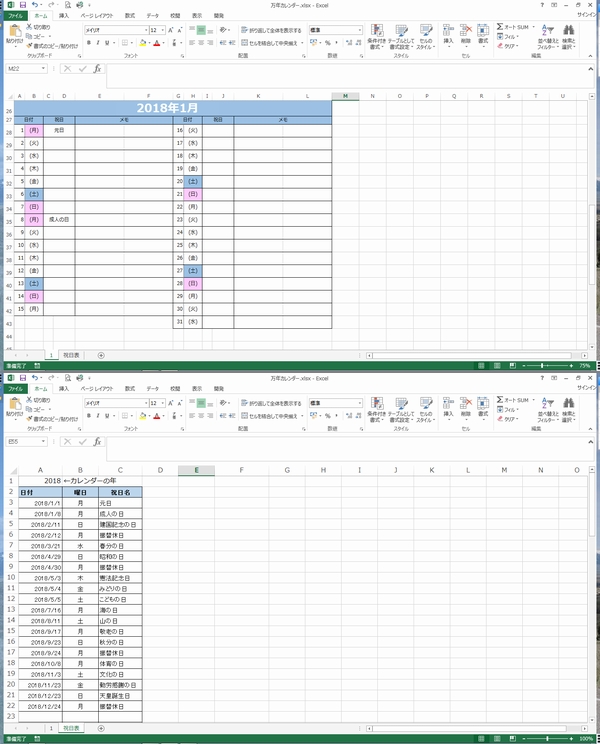 【祝日表シート】
1.A2~C2に項目名入力 A2:日付、B2:曜日、C2:祝日名
祝日の一覧をどこかのサイトから持ってきて、A3移行に配置します
2.名前の定義
<祝日表>
リボンの数式から名前の定義を選択し、「名前:祝日表」「参照範囲:=祝日表!$A$3:$C$22」とします。
範囲の部分はドラッグで選択すれば勝手に絶対番地で入力されます。
<日付>
「名前:日付」「参照範囲:=祝日表!$A$3:$A$22」とします。
3.カレンダー年の入力
A1にカレンダーの年を数値で入力します(例では2018だけ)
【カレンダーシート】
1.まず1月のカレンダーを作ります。
シート名を数値の1にします。1月などのように月を入れないでください。
2.ページレイアウトで用紙サイズをA3、向きを縦、余白をユーザー定義余白で
上1.9 下1.9 左1.4 右0.6にします。
(お使いのプリンターに合わせて適正な余白に調整する必要があります)
3.カレンダー上部に画像を配置するための空白行を用意します。
27ピクセルの高さで25行
4.年月表示の行を51ピクセルの高さにします。26行目
5.日付や祝日などのタイトル表示行を27ピクセルの高さにします。27行目
6.カレンダー部分の行の高さを41ピクセルの高さにします。28~43行目
ここまでの設定(高さなど)は、お好みで調整してもらって構いません。
以下の説明は上記設定でレイアウトをした状態であることを前提としています。
7.カレンダー年月の表示
26行目にテキストボックスを使って年月を表示させます。セルに直接入力するより自由が利くためです。
<年の取得>
A25に「=祝日表!A1」の式を入力
C25に「=RIGHT(CELL(“filename”,A2),LEN(CELL(“filename”,A2))-FIND(“]”,CELL(“filename”,A2)))」の式を入力
E25に「=A26&”年”&C25&”月”」の式を入力
テキストボックスを選択し、fx(式入力)部分に「=$E$25」を入力します。
8.項目名「日付」「祝日」「メモ」を入力
A27とB27及びG27とH27を結合し、日付と入力
C27とD27及びI27とJ27を結合し、祝日と入力
E27とF27及びK27とL27を結合し、メモと入力
9.日付と曜日などの配置設定
祝日表示セルを結合します。
C28とD28を結合、C29とD29を結合・・・これを42行目まで
I28とJ28を結合、I29とJ29を結合・・・これを43行目まで
A28からA42及びG28からG43までを右配置に
B28からB42及びH28からH43までを中央配置に
C28からC42及びI28からI43までを中央配置に
10.日付の入力
28日までは全ての月で存在しますので、直接入力します。
29~31日は存在しない場合は何も表示しないように式を入れます。
29日部分 G41に「=IF(DAY(DATE($B$26,$C$26,29))=29,29,””)」の式を入れます。
30日部分 G42に「=IF(DAY(DATE($B$26,$C$26,30))=30,30,””)」の式を入れます。
31日部分 G43に「=IF(DAY(DATE($B$26,$C$26,31))=31,31,””)」の式を入れます。
11.列幅の調整
ここでの数値は一例であり、ご自分の好みや環境に合わせて調整してください。
A:35ピクセル、B:60ピクセル、C:32ピクセル、D:71ピクセル、EとF:159ピクセル
G~Lは上記と同じパターンです。
列が無駄に分かれていますが、違う用途で使用していたカレンダーを再利用しているためで
式に関係のない列は削除してもらっても構いません。
ここまでで以下のようになるはずです。
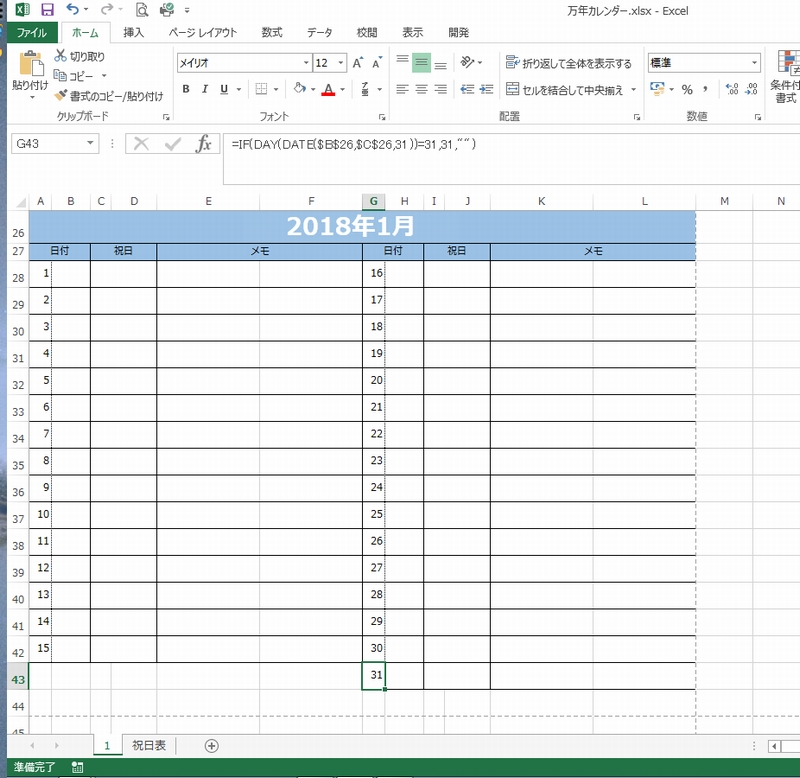
今回はここまで
次回で曜日と祝日名の自動表示、休日等の背景色変更と画像の組み込み、12か月分のカレンダー作成をしていきます。
※一部修正
弊社のプリンターで正式印刷してみたところ、同色で見えなくしていたA26等の式が印刷で見えてしまいましたので
7.の式の入力を画像で隠れるA25に入力するように変更しました。
この記事は役に立ちましたか?
もし参考になりましたら、下記のボタンで教えてください。
コメント