
カレンダー作りの第2弾
前回で見た目の調整をしましたので、今回は年月に応じて曜日や祝日などの自動表示と
セルの背景色の自動変更の仕組みを作ります
エクセルの機能で利用するのは、関数(式)と条件付書式になります
【曜日の表示】
B28:1日の曜日部分のセルに式「=DATE($A$25,$C$25,A28)」を入力
B28からB42までフィルで式をコピーします。
H28:16日の曜日部分のセルに式「=DATE($A$25,$C$25,G28)」を入力
H28からH40までフィルで式をコピーします。
H41:29日の曜日部分のセルに式「=IF(G41=””,””,DATE($A$25,$C$25,G41))」を入力
H41からH43までフィルで式をコピーします。
シート「祝日表」のA1に「2018」と入力した状態で、上記の式を入力したら一旦保存してください。
シート「1」を見ると、曜日の部分に数値「43101」が表示されていれば式はあっています。
※###表示の場合はセル幅を拡げれば数字が表示されます。
※2018年1月1日が数字で現すと、「43101」になります。
次にセルの書式設定をしますので、B28~B42とH28~H43までのセルを選択してください。
選択したらキーボードの「Ctrl」を押しながら「1」を押します。
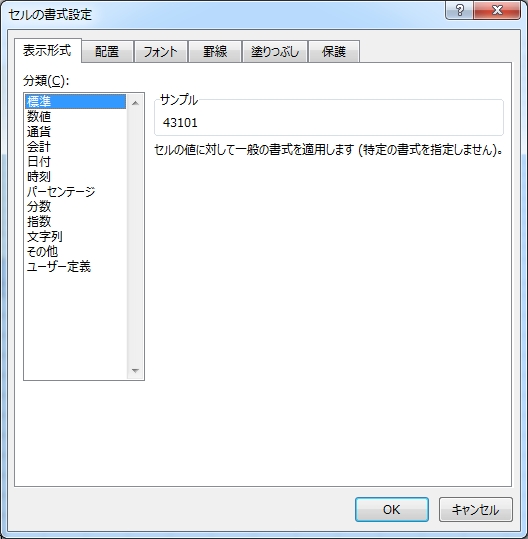
セルの書式設定の画面がでたら、ユーザー定義を選択し、種類(T)の部分に(aaa)と入力します。

最後にOKを押せば以下のように表示されるはずです。

【祝日の表示】
C28:1日の祝日部分のセルに式「=IF(COUNTIF(日付,B28),VLOOKUP(B28,祝日表,3,0),””)」を入力
C28からC42までフィルで式をコピーします。
I28:16日の祝日部分のセルに式「=IF(COUNTIF(日付,H28),VLOOKUP(H28,祝日表,3,0),””)」を入力
I28からI40まで式をフィルでコピーします。
I41:29日の祝日部分のセルに式「=IF(COUNTIF(日付,DATE($A$25,$C$25,G41)),VLOOKUP(DATE($A$25,$C$25,G41),祝日表,3,0),””)」を入力
I41からI43まで式をフィルでコピーします。

1月を作っていましたので、上記のように元日と成人の日が表示されれば成功です。
※確認時には一旦保存をするようにしてください。
◆シート名「1」を「2」に変更すると2月のカレンダー表示になりますので、内部の式が間違っていないかの確認をする場合、シート名を変更するようにしてください。
◆シート名を変更しても年月が変わらないときや、式がうまく反映されない場合はリボンの「数式」にある「再計算実行」を行ってください。
式や設定に間違いがなければ、これで反映されます。
【曜日セルの背景色変更】
土曜は背景色を青、日曜と祝日はピンクにします。
B28からB42とH28からH43のセルを選択状態にし、「条件付き書式」「新しいルール」を選択します。
<日曜>
「数式を使用して、書式設定するセルを決定」を選択し、数式入力部分に「=WEEKDAY(B28)=1」と入力
「書式」ボタンから「塗りつぶし」タブ内の背景色を好みの色にします。ここではピンクです。
<土曜>
日曜と同じ要領で式を「=WEEKDAY(B28)=7」とします。
「書式」ボタンから「塗りつぶし」タブ内の背景色を好みの色にします。ここでは青です。
<祝日>
日曜と同じ要領で式を「=COUNTIF(日付,B28)=1」とします。
「書式」ボタンから「塗りつぶし」タブ内の背景色を好みの色にします。ここではピンクです。
OKを押して、曜日部分の背景色が変わっていれば完了です。
今回はここまでですが、カレンダー部分はできていますので体裁を整えたら、カレンダーとして印刷して使うこともできます。
次回は、カレンダー上段の画像の配置ですが、普通に画像を挿入するやり方ではありません。
この記事は役に立ちましたか?
もし参考になりましたら、下記のボタンで教えてください。
コメント