
前回は考えただけで実際にできるのか確認していませんでしたので
とりあえずやって見ました。
その手順は
【IWP Ver5においてWP環境を複数にする場合の手順】
※IWP5が正常に動作しているのが前提条件です。
<追加したいWordPressをアップロード>
- Advancedメニューの「SFTP Client」をクリック
- 解凍したWordPressをアップロード
- アップロード先は「/var/www/localhost/htdocs」になります
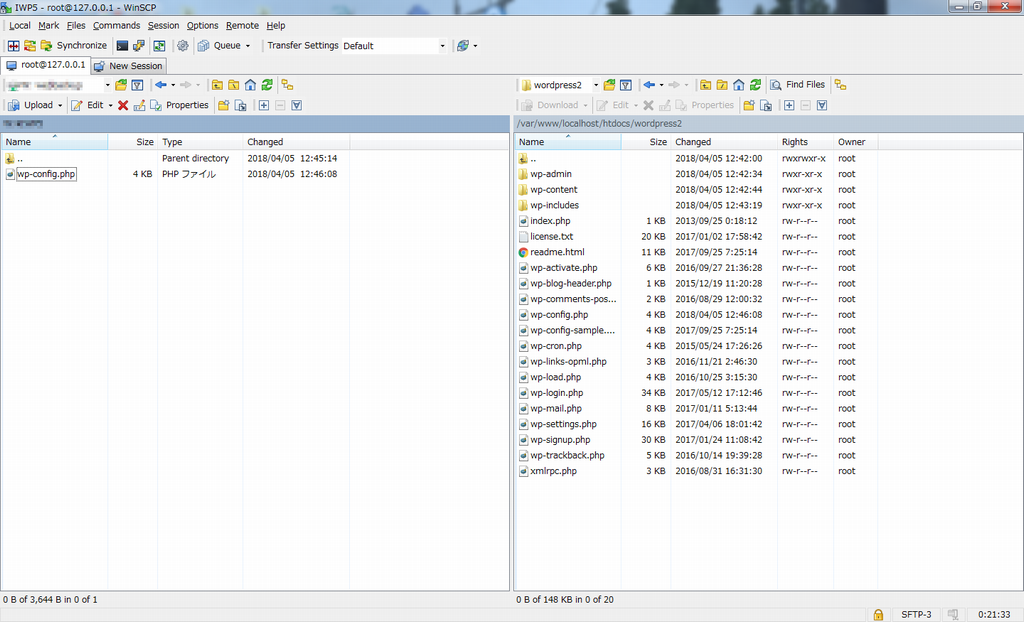
既にwordpressフォルダはありますので、今回はwordpress2フォルダを作成しアップロードします 
- wordpress2フォルダ内の「wp-config-sample.php」をダウンロードし編集します
- 29行目くらいから45行目くらいまでのdefine部分を以下のように変更します
[code] // ** MySQL 設定 - この情報はホスティング先から入手してください。 ** // /** WordPress のためのデータベース名 */ define('DB_NAME', 'wordpress'); /** MySQL database username */ define('DB_USER', 'root'); /** MySQL database password */ define('DB_PASSWORD', ''); /** MySQL hostname */ define('DB_HOST', 'localhost'); /** Database Charset to use in creating database tables. */ define('DB_CHARSET', 'utf8'); /** The Database Collate type. Don't change this if in doubt. */ define('DB_COLLATE', ''); [/code] - 72行目くらいにある「$table_prefix = ‘wp_’;」を「$table_prefix = ‘wp2_’;」へ変更
- 「wp-config.php」として保存をし、wordpress2フォルダへFTPソフトでアップロードします
<WordPressセットアップ>
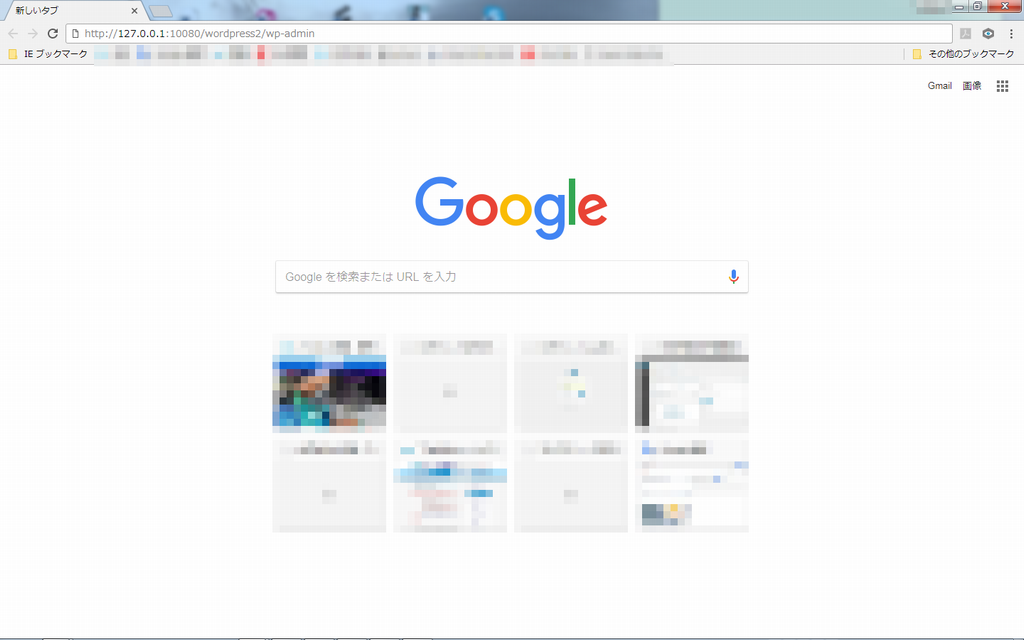
- ブラウザを起動し、URLに「http://127.0.0.1:10080/wordpress2/wp-admin」を入力

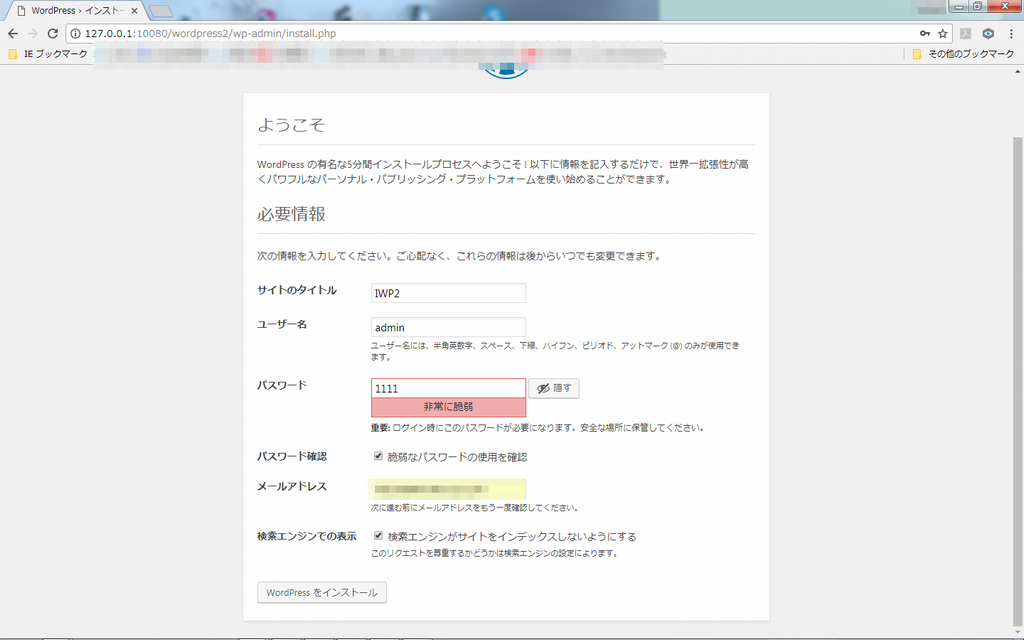
- WPのインストール画面が表示されたら必要項目を入力して「インストール」をクリック
公開するわけではないのでユーザー名やパスワードは簡単でいいかと思います
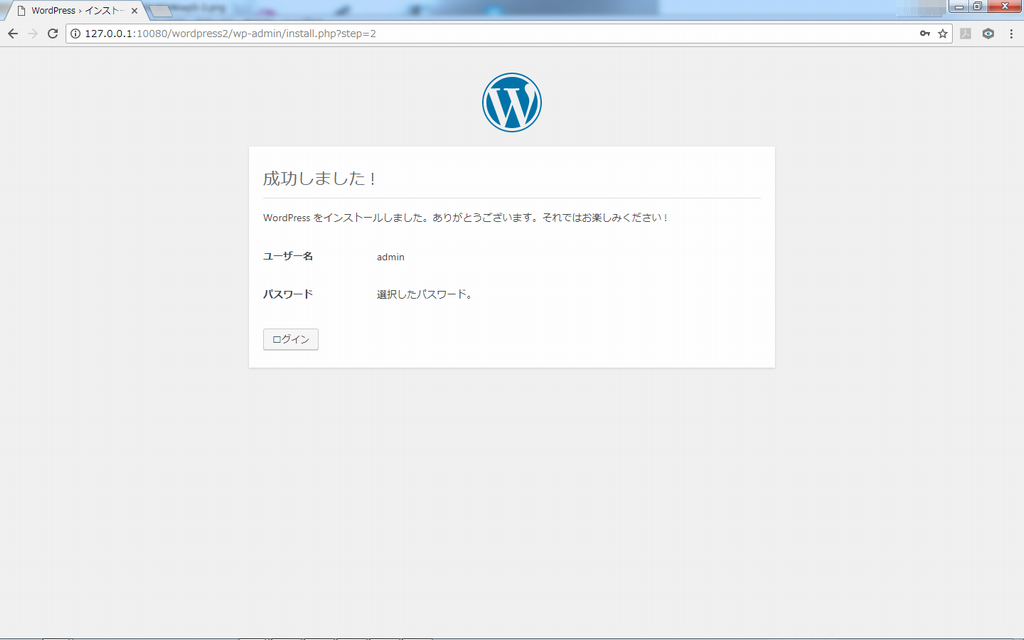
- インストールが成功したら以下のように画面に表示されます
途中エラーが出た場合は、wp-config.phpが間違っていると思われますので、修正しアップロードをしたら1.からやり直してください
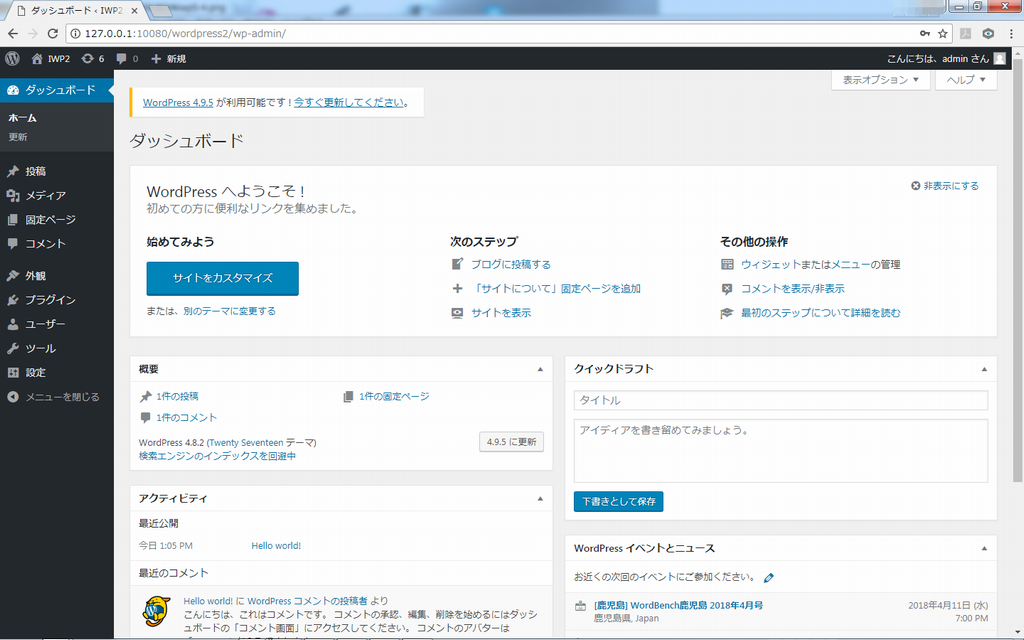
WordPressの一般的なインストール手順と同じですので、わからないときはWEBで「wordpressインストール」などで検索し情報収集をして見てください - 成功したら一旦、ログインしダッシュボードが表示されるかを確認します(必須ではありません)
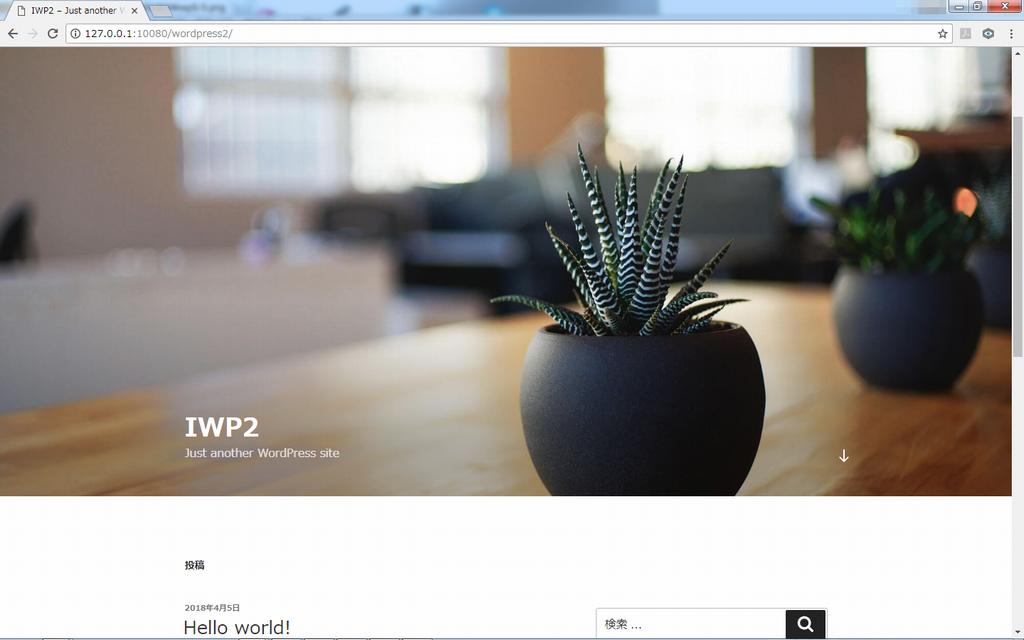
- ログアウトもしくはブラウザを一旦閉じて、再度ブラウザのURLに「http://127.0.0.1:10080/wordpress2/」と入力してサイトが表示されるか確認します
表示されればWordPressの追加は完了です!
FTPソフトは閉じてください。
<IWP5の設定変更>
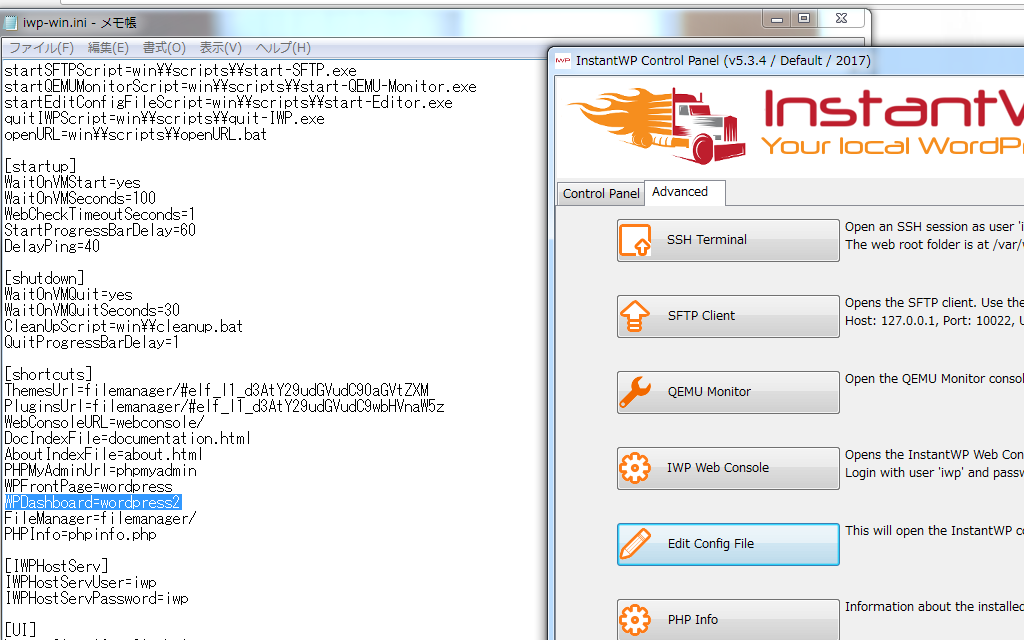
- Advancedメニューの「Edit Config File」をクリック
- メモ帳等で開かれたiniファイルの[shortcuts]セクションを編集します
WPDashboard=wordpress/wp-login.phpを
WPDashboard=wordpress2(WPを追加したフォルダ名)に変更し、上書き保存
- iniファイルを閉じてください
- 「Control Panel」タブを開き、「WordPress Admin」をクリック
- 追加したWPのサイトが表示されれば完了です

メニュー名が変更できないのはイマイチですが、WPを2サイト使いたいときなど
自分で使う分にはこれで十分ではないかと!個人的にはメニューのカスタマイズが簡単で起動も早いVer4を使いたいと思っていますが
今後のバージョンアップですごく便利になったら乗換えするかもしれません。
ちなみに
IWP4もIWP5もですが、NASなどにIWPを入れて、ネットワーク上から直接起動はできませんが
NASの共有フォルダをネットワークドライブにすれば、起動できます。(ローカルとして動作します)
つまり
ネットワークパス \\nas\IWP\InstantWP_45\InstantWP.exe これはWクリックでは動作しませんが
ローカルパス N:\\InstantWP_45\InstantWP.exe(N:はネットワークドライブ名で\\nas\IWPをNドライブにしている状態)
こちらはWクリックで動作します。
IWP上のサイトの共有もこれでできると思います。同時使用は試していません。
この記事は役に立ちましたか?
もし参考になりましたら、下記のボタンで教えてください。
[PR]コバルトクラフト「CobaltCraftSHOP」タイ直輸入の本革製品、ハンドメイド製品を販売しています。オープン記念キャンペーン実施中!
コメント