
NETGEARのReadyNASを利用中3月になってから、以下のようなエラーメールがくるようになりその対処をした時のTIPSです。
System volume root’s usage is 84%. This condition should not occur under normal conditions. Contact technical support.
エラー内容:システムボリュームの使用率が84%であり、これは異常な状態なので管理者へ連絡してください。
原因
NASの機能でウィルス防御機能がありますが、そのアップデートまたはパターンファイルの更新に失敗し、アップデート用の作業用ファイルが残ったままのために、システム領域を圧迫している状態。(TEMPファイルが多数残っている)
これは私がいろいろと調査した結果、こうではないかという想像であり正しいとは限りません。
対処内容
※SSH接続でNASにログインし、テンポラリーフォルダを削除します。
【手順】
- NASの管理画面へログイン。
- アンチウィルスを無効にする。
ファームウェアのアップデートも必要であればしておく。 - システム>設定画面でサービスの「SSH」をクリックし、SSH設定で「SSHを有効にする」「パスワード認証を有効にする」にチェックを入れ適用をクリックします。

- NASを再起動します。
- ターミナルでNASにSSH接続します。
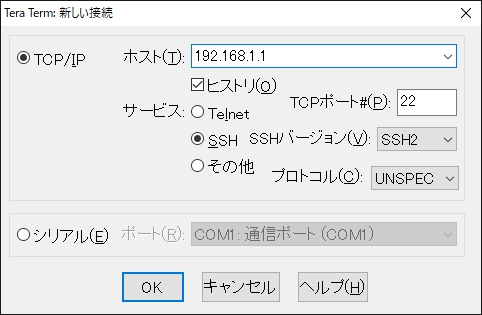
今回使用したのは Tera Term になります。(以後、Tera Termの操作) - Tera Termを起動し、TPC/IPのホストにNASのIPアドレスを入力し、SSHバージョンを「SSH2」にして「OK」を押します。

- ユーザー名「root」パスワード「管理画面にログインするパスワード(adminパスワード)」を入力して「OK」

- 以下のコマンドを入力します。
cd /var/lib [Enter] 表示がroot@xxxx:/var/lib# となったら dir [Enter] ※Linuxは通常 ls(エルエス)でリスト表示なのですがNASはなぜか使えませんでした。
表示されたフォルダまたはファイル名に「clamav」があるか確認します。(上記の原因でエラーが出ている場合は必ずあります。) - 「clamav」がNASのアンチウィルス機能の「Clam AntiVirus」用フォルダですのでフォルダごと削除します。
- rm -r -f /var/lib/clamav [Enter]で「clamav」フォルダが削除されます。
- exit [Enter]でTera Termを終了します。


以上で警告はでなくなりました。
NASのアンチウィルス機能はアクセスが遅くなったり、今回のようなトラブルの原因になったりで個人的には信用していないため今後も使わないと思います。
※全PCにカスペルスキーのセキュリティソフトを入れているのと、UTMも設置しているため、NASには同機能は不要と思います。
パソコン以外の機器も修理可能なものがあります。
その都度対応可能か判断します。
まずはお気軽にお問い合わせください。
ヒムカシステム 0982-66-0016
この記事は役に立ちましたか?
もし参考になりましたら、下記のボタンで教えてください。
[PR]コバルトクラフト「CobaltCraftSHOP」タイ直輸入の本革製品、ハンドメイド製品を販売しています。オープン記念キャンペーン実施中!
コメント