
User Profile Service サービスによるログオンの処理に失敗しました。
ユーザー プロファイルを読み込めません。
この3日間で3件のパソコンが動かない!との問い合わせがあり対応に行ってみると
なんと3件ともが上記メッセージでログオンが出来なくなっていました。
2台がWindows7 1台がWindowsVista(サポート終わってるとかは今回はスルー)
修復を行いそれぞれログオンができるようになったわけですが
原因となると断定がしづらく、1台は手作業での修復前に自動修復を試して見て
再起動時にWindowsUpdateが走っていたので、もしかしたら更新中に電源が落ちたのかもしれません。
データの問題なので、念のためにハードディスク(以降、HDD)もチェックを入れ
ハードの問題ではないのを確認したのちに、修復処理をしました。
以下、その手順になります。
この通りにやれば必ず修復できると言う事ではありませんが、同じ状況になられた方の参考になればと思います。
以降、WindowsVista、Windows7共通
手作業での修復前に
1.セーフモードで起動するかチェック
1-1.電源を入れ、メーカーロゴが表示された直後または、電源を入れて画面が黒い状態のときにF8キーを数回押します。
1-2.ブートオプションでセーフモードが選択できる画面が表示されます。
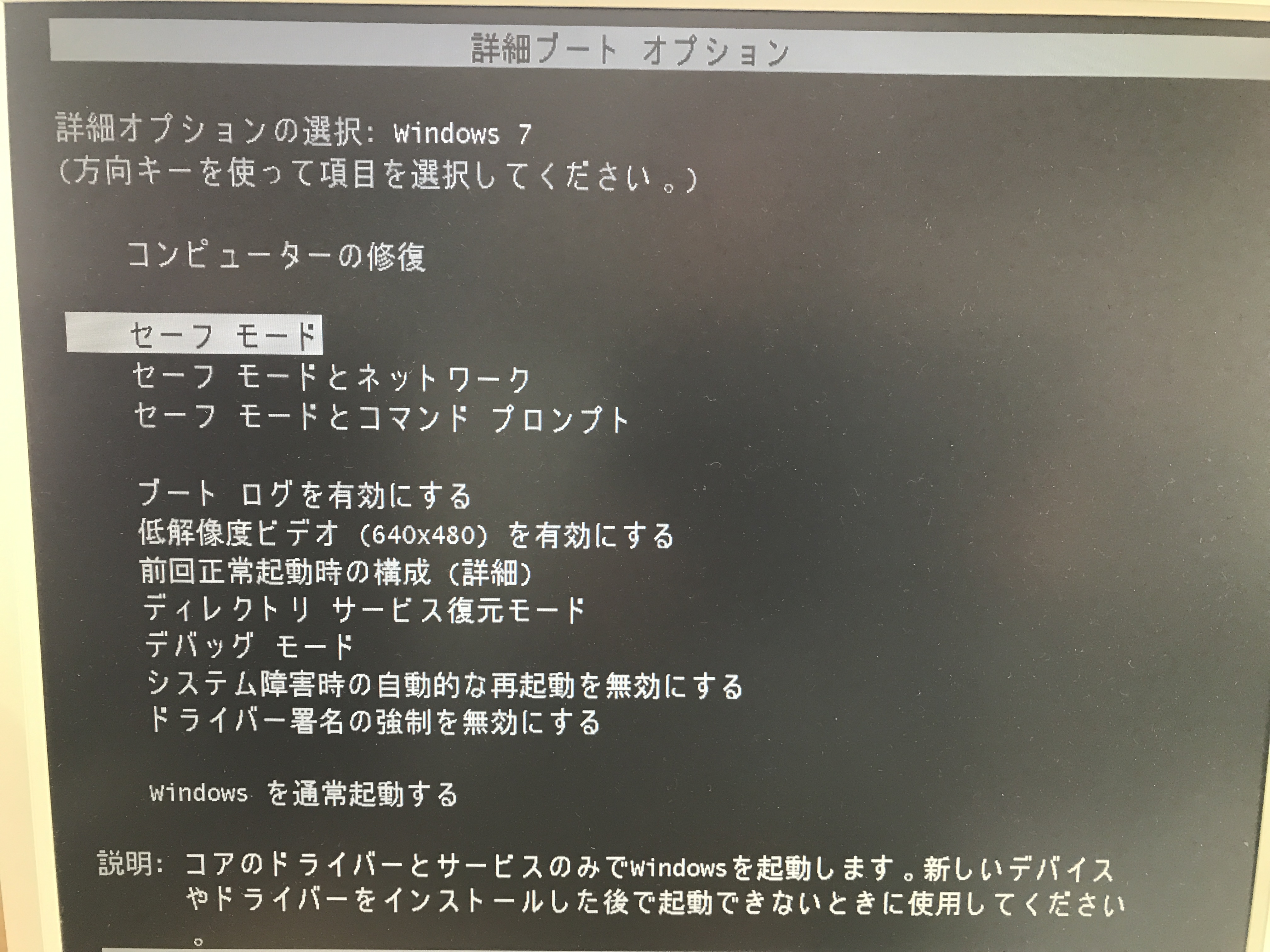
1-3.セーフモードを反転させ、(キーボードの↑↓キーで反転を変更できます)Enterキーで起動させます。
1-4.セーフモードでWindowsにログオンできデスクトップが表示されれば、シャットダウンで電源を切ります。
※セーフモードも途中で止まったり、デスクトップが表示されない場合はHDDの障がいの可能性があります。
HDD交換を検討してください。またHDDの交換に当たってはデータのバックアップやWindowsのリカバリー、
またはクリーンインストールなどそれなりの知識が必要になります。
ここでは説明仕切れませんので割愛させていただきます。
1-5. 1-1.の操作で再度ブートオプションの画面を表示させます。
1-6.「前回正常起動時の構成」を反転させ、Enterキーで起動させます。
1-7.Windowsのデスクトップまで表示されたら直ったと思われますので、デスクトップ表示が落ち着いたら再起動をします。
正直この操作で直るケースは見たことありませんが、ややこしい手作業をしないで直ればラッキーですので試してください。
1-8.デスクトップが表示されず当初のエラーが表示されたら、電源を切ってください。
手作業での復旧
ユーザープロファイルの修復には2種類の方法があります。
A.新規ユーザーを作成し、動かなくなったユーザープロファイルをコピーする
https://support.microsoft.com/ja-jp/help/14039/windows-7-fix-corrupted-user-profile
B.新規ユーザーを作成し、レジストリ編集で修復する
https://support.microsoft.com/ja-jp/help/947215/you-receive-a-the-user-profile-service-failed-the-logon-error-message
簡単にいえば以上の2つの方法です。
どちらも新規ユーザーを作成するというところは同じです。
このエラーの状態であれば「ログオンできないから、ユーザーの作りようがない!」となると思います。
ただし、Windows7 Professional(Vistaは不明)の場合は「Administrator」がユーザーとして表示されれば使えます。
Windows7 Homeの場合はAdministratorは無効で使えません。
ややこしいので、ユーザーを作る方向で考えてもらえばいいかと思います。
次にどちらの方法がいいのかということになりますが
A.は設定情報はコピーされますが、ドキュメントやデスクトップにあるデータなどはコピーしていません。
その為新ユーザーでログオンできたら、データやメールなどを確認し必要なデータをコピーしてくる必要があります。
B.は元のユーザープロファイルを利用するので、データもそのまま利用できます。
その分少しハードルが高い作業が必要です。
A.についてはリンクのマイクロソフトサポートの手順どおりに行ってください。
B.もリンクのマイクロソフトサポートに情報が載っていますが、今回実際に操作しているときのスクリーンショットがありますのでここで説明をします。
前置きが長くなりました。
以下、デスクトップが表示されない状態でのユーザーの追加方法からB.の修復方法までの説明になります。
2.コマンドプロンプトでユーザー追加
2-1.1-1.の操作でブートオプションを表示させます。
2-2.「セーフモードとコマンドプロンプト」を反転させ、Enterキーを押します。
コマンドプロンプトが表示されます。

2-3.ユーザー登録(以下のコマンドを入力してEnterを押す)間の空白は半角です。
net user admin /add
2-4.ユーザー権限の設定(以下のコマンドを入力してEnterを押す)
net localgroup administrators admin /add
※以上でユーザー「admin」を管理者として登録したことになります。
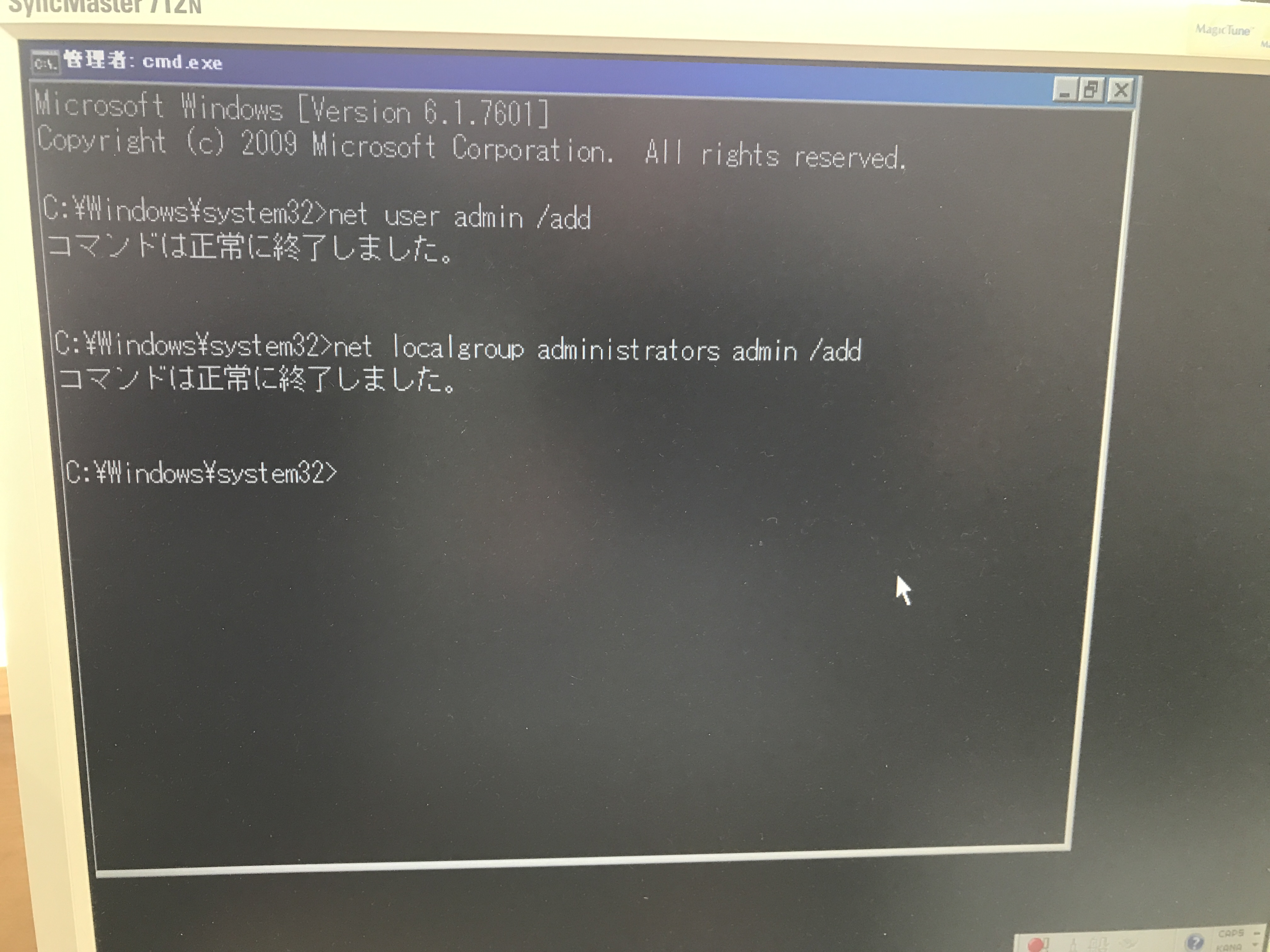
2-5.再起動します。(以下のコマンドを入力してEnterを押す)
shutdown -r -t 0(最後は数字のゼロ)
2-6.ログオン画面に「admin」が表示されるので、クリックしてログオンします。
3.レジストリ編集
3-1.Windowsキーを押し、プログラムの検索または名前を指定して実行のボックス内に「regedit」と入力してEnter。
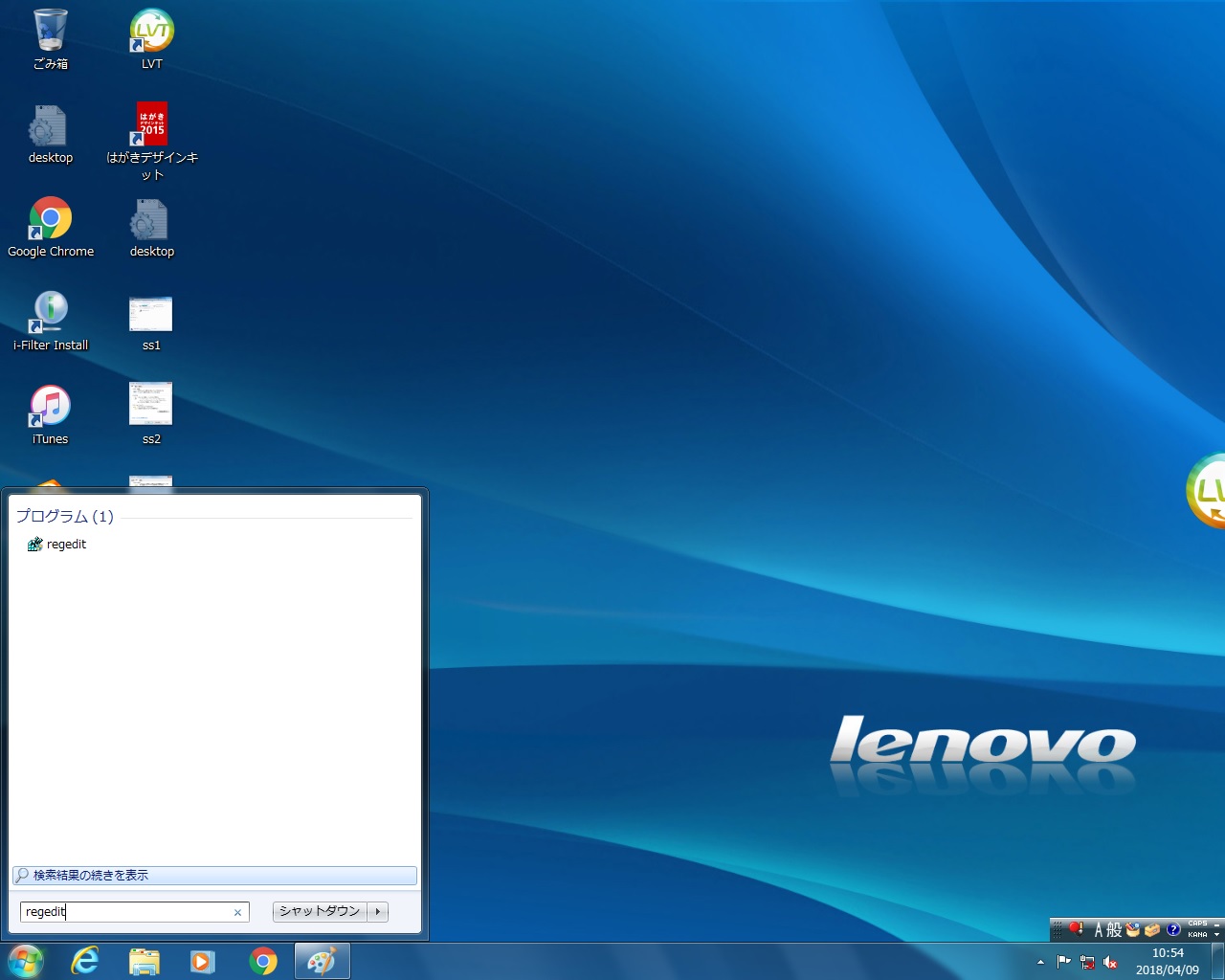
3-2.警告みたいな表示が出たら「はい」クリックで、レジストリエディターが起動します。
3-3.画面左にある「HKEY_LOCAL_MACHINE」の左の三角アイコンをクリックし展開します。
3-4.上と同じ要領で、「SOFTWARE」「Microsoft」「Windows NT」「CurrentVersion」「ProfileList」まで展開します。
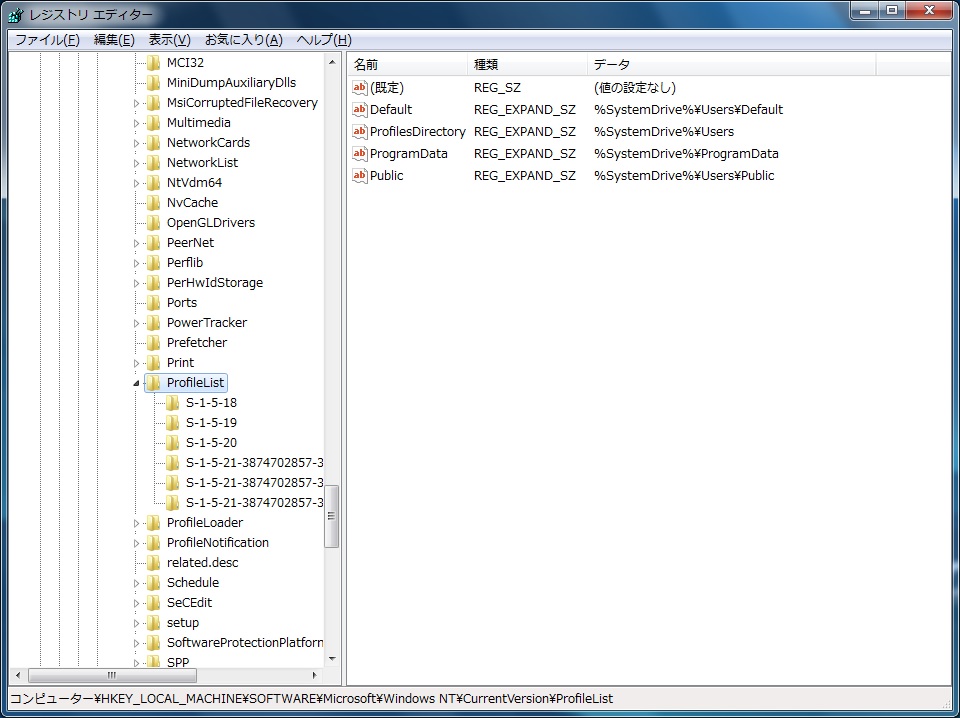
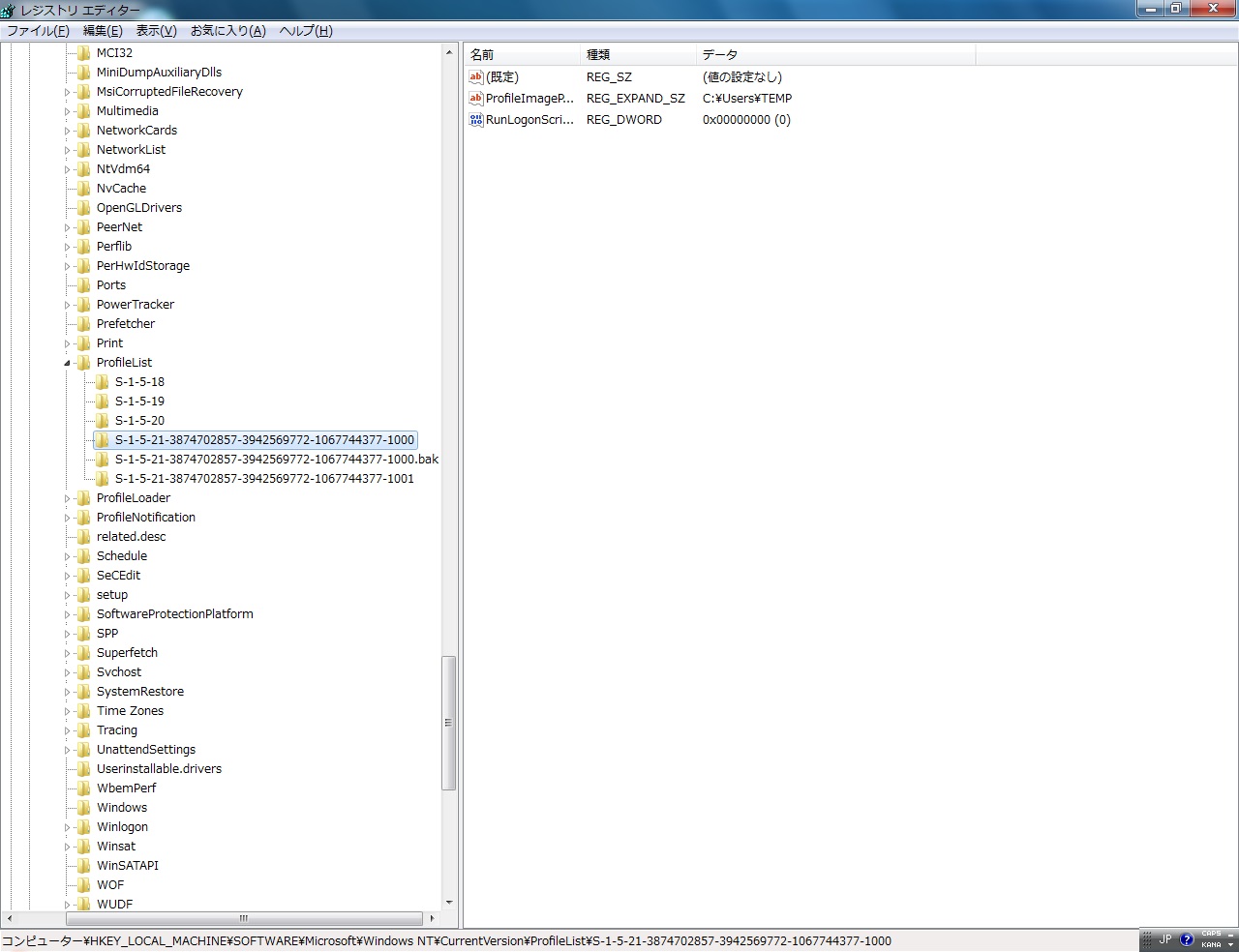
3-5.ProfileListの下に「S-1-5-18」など複数の情報が並んでいますが、長い名前で後ろに「.bak」とついているものを探します。
3-6.「.bak」がついているものと同じ名前で「.bak」がない方の名前を変更します。
「名前.bk」などのように名前の後ろに「.bk」をつけます。(bakと区別するためなのでbak以外なら何でもOKです)
名前を変更するリストを選択した状態でF2キーを押せば、名前変更になりますので後ろに追加する感じです。
例)「S-1-5-21-1357555132-2324874450-806665932-1000」→「S-1-5-21-1357555132-2324874450-806665932-1000.bk」
3-7.「.bak」とついているほうの名前を「.bak」なしに変更します。
例)「S-1-5-21-1357555132-2324874450-806665932-1000.bak」→「S-1-5-21-1357555132-2324874450-806665932-1000」
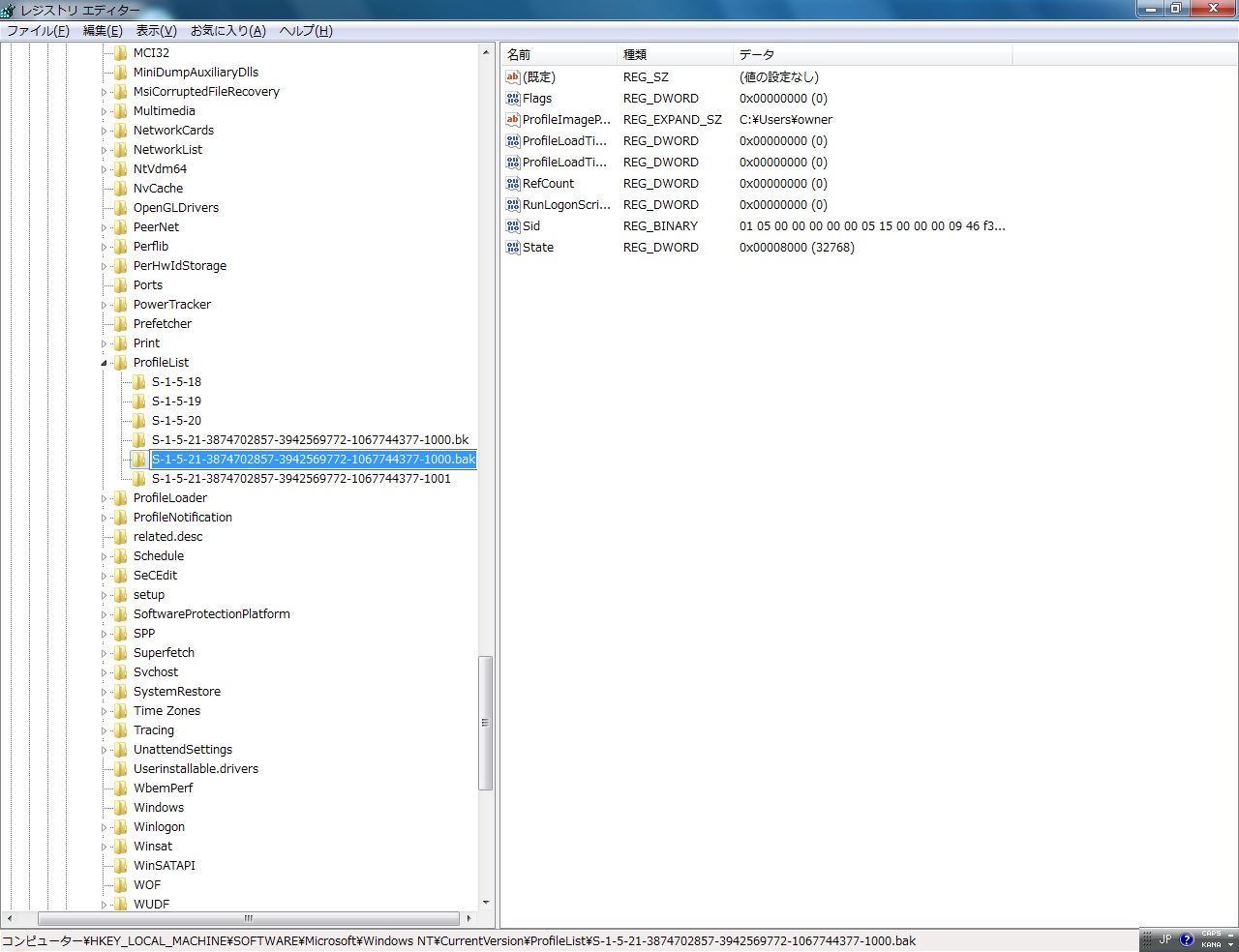
3-8.値の変更。3-7でリネームしたものを選択したままで画面右側にある「RefCount」をWクリックします。
表示された値の編集画面の「値のデータ」に「0」(数字ゼロ)を入力し「OK」を押します。

3-9.同じく「State」をWクリックし、表示された値のデータ部分に「0」(数字ゼロ)を入力し「OK」を押します。

3-10.レジストリエディターを終了させて、PCを再起動します。
4.最終確認
4-1.起動時に追加したユーザー「admin」と元のユーザー「ユーザー名」が表示されたら、元のユーザーを選んで起動させます。
※元のユーザー名が空白で表示される場合がありますが、そちらをクリックしたらユーザー名を入力することになりますので
元のユーザー名を入力し、パスワードがあればパスワードも入力してEnterを押します。
4-2.デスクトップまで表示されたら修復完了になります。
同じエラーでやはりログオンできない場合は、2-1からやり直して途中でエラーになっていないかなど確認しながら再実行してください。
4-3.一通り確認を済ませたら、新規登録したユーザー「admin」を削除します。
コントロールパネルから「ユーザーアカウントの追加または削除」で「admin」を選択し、「アカウントを削除する」で消せます。
※上記内容を実施して何かトラブルが発生しても弊社では責任は持てませんので、自己責任で処理をしてください。
この記事は役に立ちましたか?
もし参考になりましたら、下記のボタンで教えてください。