
したくない人もいますよね?
それでもしつこく表示されるバルーンを消してしまいたい人向けの情報です。
Windows10へのアップグレード通知を表示させない方法
- 通知領域のアイコン等を消すだけの場合
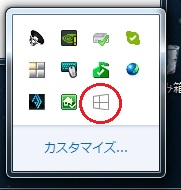
とりあえず以下の図のマークのアイコンを消せばいいや。って方は

「カスタマイズ」を選び、「GWX.exe」を探してください。
その横の「動作」の項目を「アイコンと通知を非表示」に変更してOKを押します。 こんな感じです。
 - 通知を金輪際出したくない!という場合
(以下の情報はWindowsのシステムを一部変更しますので、自己責任でお願いします。変更を加えたことで動作がおかしくなったなどの、責任は負いかねます。)
以下はWindows7の操作である程度の操作が、わかる方向けに省略しています。
以下の説明でわからないという方はなるべく実行しないでください。
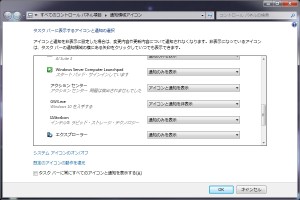 こんな感じです。
- タスクマネージャーを起動し、「GWX.exe」のプロセスを終了させる。
(終了させなくてもいいかもしれませんが、念のため) - コンパネの「プログラムのアンインストール」を表示させる。
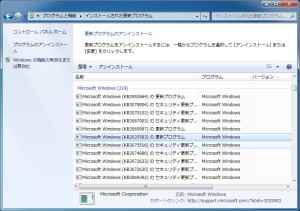
- 「インストールされた更新プログラムを表示」を選択する。
- 「Microsoft Windows」グループの中から「KB3035583」を選択する。

- 右クリックをし、表示された「アンインストール」を選択、もしくは「KB3035583」を選択した状態で上部にある「アンインストール」を選択する。
- 以上で、「GWX.exe」は消せますが、WindowsUpdateで自動更新をするとまた同じ状態の戻ります。
その為WindowsUpdateの設定で「KB3035583」を更新対象からはずす必要があります。 - PCを一度再起動し、WindowsUpdateで更新があるかの確認をします。
- 更新プログラムで「KB3035583」が表示される状態までします。
- 更新プログラムに表示されたリストの「KB3035583」を選択し、右クリックして表示された「更新プログラムの非表示」を選択する。
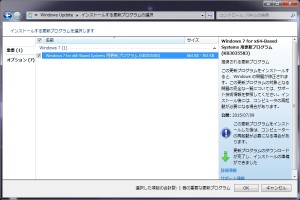
以上で自動更新から「KB3035583」が除外されますので、Windows10へのアップデートバルーンは表示されなくなります。
Microsoftサイトで確認をしたところ、「KB3035583」はWindows10へのアップグレードを促すバルーンを表示させる機能しかないように書いていましたが
実は他の機能も含まれているなどあるかもしれません。
この「KB3035583」を削除することで、お使いのPCに何らかの障害が発生しても責任は取りかねますので、あくまでも自己責任でお願いします。
また、この記事に対しての質問や操作方法などの質問にも対応しかねますので、予めご了承ください。
この記事は役に立ちましたか?
もし参考になりましたら、下記のボタンで教えてください。
[PR]コバルトクラフト「CobaltCraftSHOP」タイ直輸入の本革製品、ハンドメイド製品を販売しています。オープン記念キャンペーン実施中!