お電話でのお問い合わせ 0982-66-0016
(平日10:00~17:00 土日祝休業)

タグクラウド
AI (3) Amazfit (1) BillVektor (25) BillVektorカスタマイズ (18) Excel (3) Gemini (1) GIMP (1) HDD交換 (1) IE11 (6) InstantWP (6) KB5000802 (2) LLM (1) Manus (2) Microsoft Edge (3) MSアカウント回避 (2) NAS (2) Ollama (1) Outlookカスタマイズ (3) PC改造 (8) React (1) SSD換装 (1) SSL化 (1) TIPS (5) Webアプリ (2) WEBサイトのショートカット (1) Windows10 (8) Windows10インストール (6) Windows11 (15) Windows11インストール (9) Windows11リリース (1) Windowsトラブル (13) WORDPRESS (6) XAMPP (2) インボイス (3) ウォッチフェイス (1) オリジナルカレンダー (3) サポート終了 (1) ショートカット作成 (1) ジャンクPC (2) スマートウォッチ (1) セットアップ (3) ネットショッピング (1) ネットワークツール (1) パスワード (1) パスワードなし (1) パソコン修理 (2) パソコン教室 (1) パソコン購入 (2) プラグイン (4) プリンター個別表示 (1) プリンター設定 (1) ホームページリニューアル (1) ホームページ改修 (1) ホームページ開設 (1) マイクロソフトアカウント (4) ローカルAI (1) ローカルアカウント (3) 入金処理 (1) 共有が開かない (4) 共有フォルダ (4) 再起動を繰り返す (1) 助成金 (1) 印刷できない (1) 増税 (1) 子テーマ (15) 年数計算 (1) 日向市 (1) 無料見積り請求書管理 (17) 経過年数 (1) 詐欺 (1) 迷惑メール対策 (7) 通貨換算 (2) 青い画面 (2)

Windows10アップグレード

[PR] ASUS 公式オンラインストア「ASUS Store Online」ASUS JAPAN株式会社
[PR] サイバーリンク公式オンラインストアサイバーリンク公式オンラインストア

最近の問い合わせで多いのが、「突然(勝手に)Windows10になった。」「勝手にアップグレードが始まった。」等ですが

いつの頃からか詳細は不明ですが、WindowsUpdateでWindows10へのアップグレードが推奨に変更され

自動アップデートにしている場合、無条件でWindows10へのアップグレードが始まるようになっています。

その為、突然とか勝手にアップグレードが始まったということになるようです。

弊社で使用中のPCもWindows7のままにしておきたいものもあります。

そこで、今回はWindowsUpdateの設定変更でWindows10にアップグレードされないようにする方法を掲載します。

以降、その手順になります。

1.WindowsUpdateを起動させる。
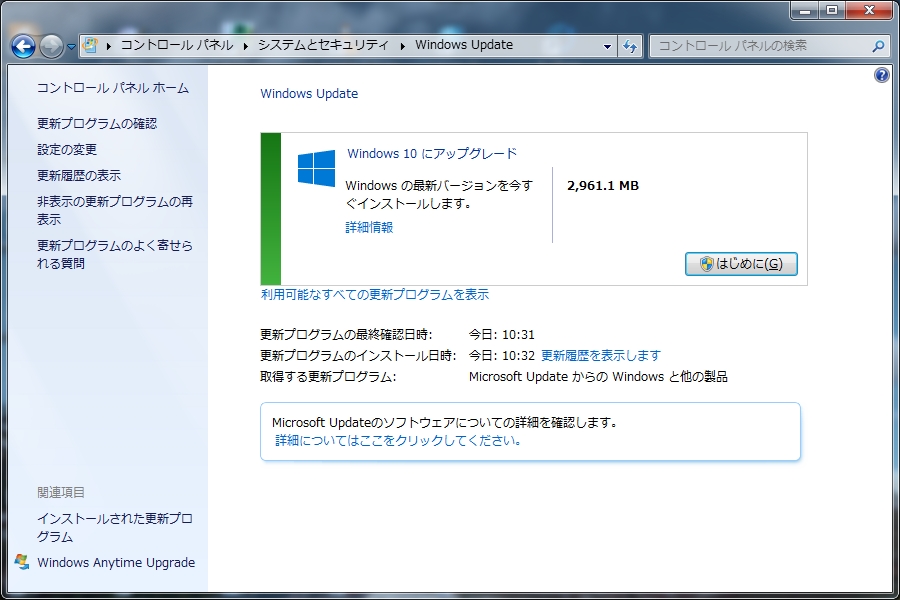
※「はじめに(G)」をクリックしないように!

2.「利用可能なすべての更新プログラムを表示」をクリックします。
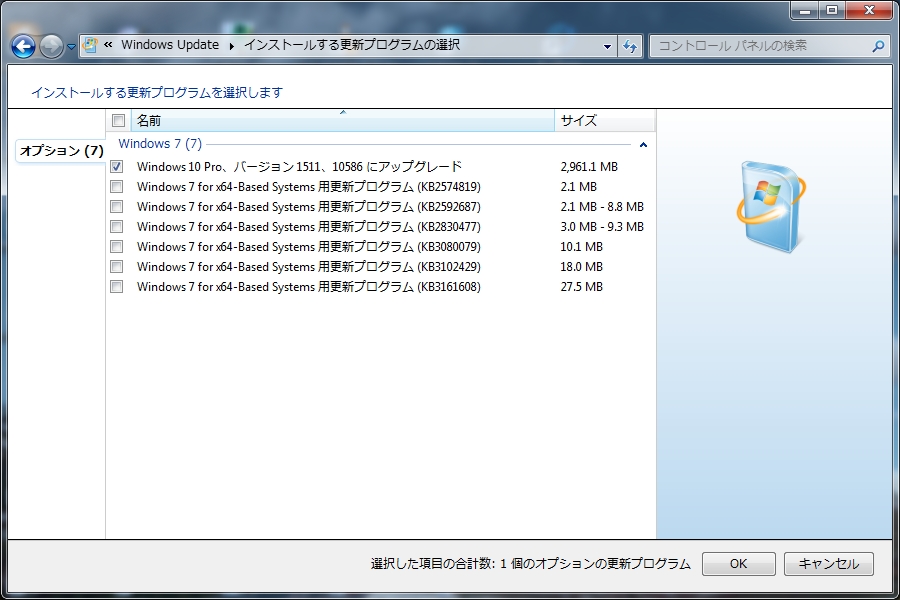
「Windows10へのアップグレード」部分のチェックを外します。

その後上記、タイトル部分で右クリックをします。

3.表示されたメニューから「更新プログラムの非表示(H)」をクリックします。
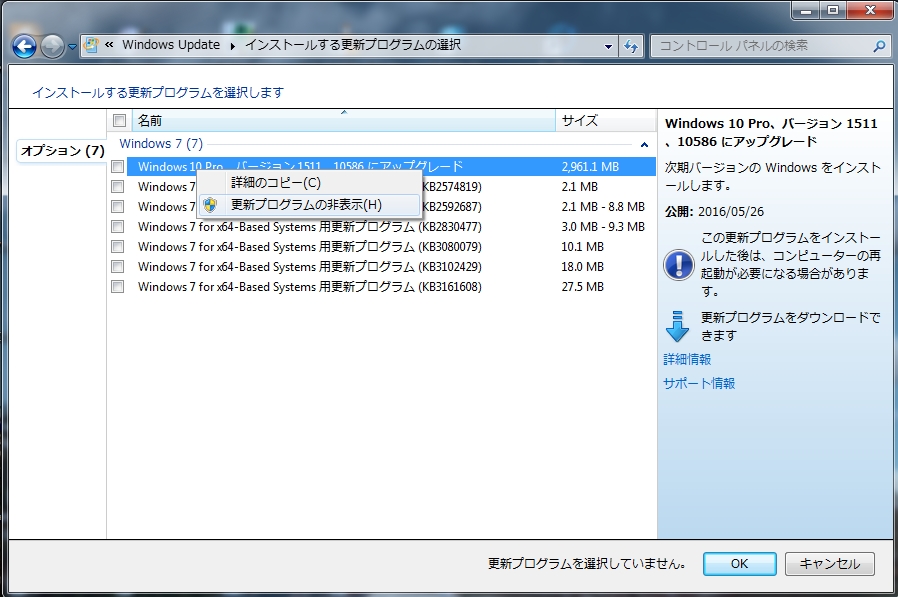
これでWindowsUpdateを通して勝手にWindows10へアップグレードされてしまう現象は回避できます。

他にもマイクロソフトが公開している情報もありますので、以下のサイトを参考にしていただければと思います。

Windows 10 の通知とアップグレード オプションを管理する方法

この記事は役に立ちましたか?

もし参考になりましたら、下記のボタンで教えてください。

関連記事