
↓ 前回の【事前確認編】はこちらからどうぞ ↓

Windows7のサポートが終了しました 今でもWindows10にアップグレード可能ですので どうやってアップグレードするのかの説明をしてみたいと思いますそもそも使っているPCでWindows10が動作するのかの確認マイクロソフト公式によるとWindows1...
実際のアップグレード方法は3種類ありますが、まずアップグレード準備をします。
はじめに・・・
※現在のPCの情報を全てバックアップしましょう。
バックアップについては完了しているとして話を進めます。
1.マイクロソフト公式サイトにアクセス
Windows 10 のダウンロード – Microsoft
(https://www.microsoft.com/ja-jp/software-download/windows10%E3%80%80)
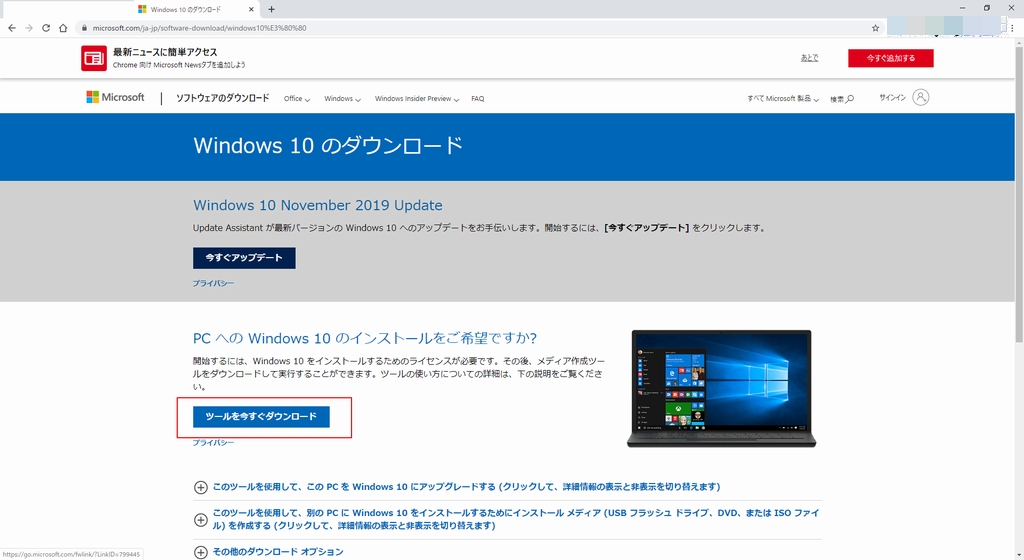
2.ツールを今すぐダウンロードより「MediaCreationTool1909.exe」(2020年2月14日現在)をダウンロードします。
3.MediaCreationTool1909.exeを実行します。
使用許諾を承諾すると以下の画面が表示されます。
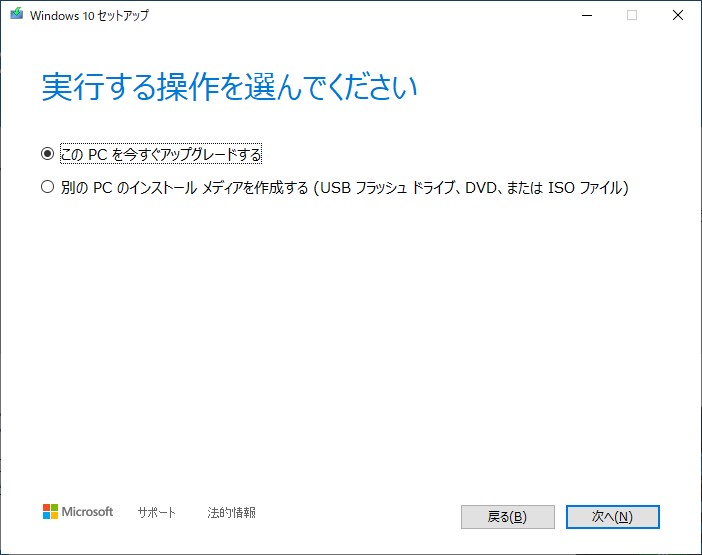
ここからがアップグレードの方法によって変わってきます。
1.次へをクリックすると、すぐにアップグレードの準備が始まります。(この時間はPCの性能次第です)
2.アップグレード中にPCの操作もできますが、アップグレードが遅くなるので同時使用は勧めません。
3.準備ができると、ライセンスへの同意をし先に進みます。
4.更新プログラムのチェックが行われ、引き継ぐ情報の確認がされます。

5.この画面で引き継ぐものを変更したい場合を除き、「インストール」をクリックでアップグレードが開始されます。
アップグレード中何度かPCが再起動され、完了したらWindows10の初期設定の画面が表示されます。
何らかの原因でアップグレードが失敗した場合は、Windows7の状態に自動で復旧します。
1.ツールの画面で「別のPCのインストールメディアを作成する」を選択し「次へ」
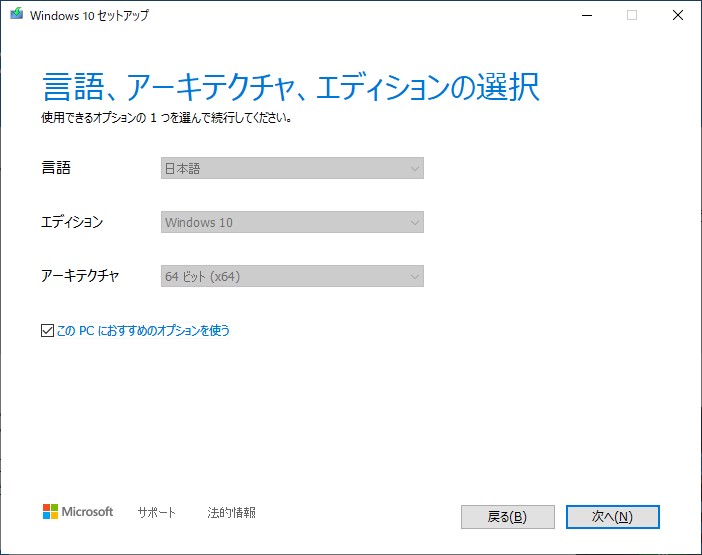
2.このPCにおすすめのオプションを使うのチェックを外します。
3.アーキテクチャを「両方」に変更し「次へ」
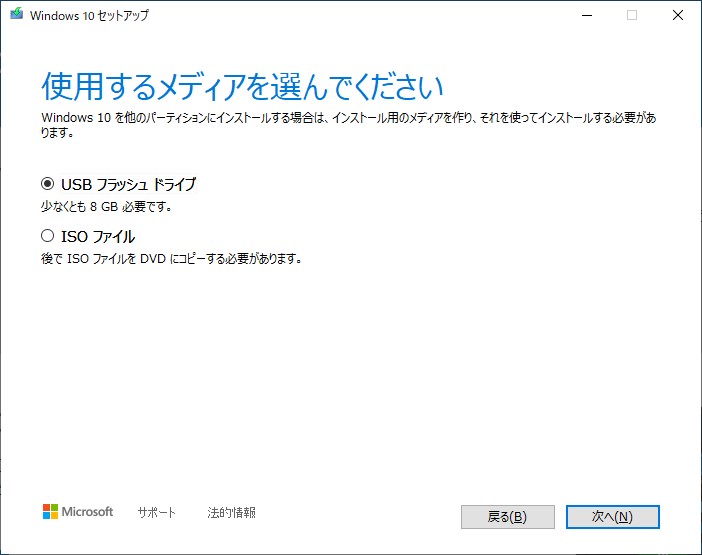
4.USBフラッシュドライブの選択のまま「次へ」
※この時8GB以上の容量のUSBメモリをPCにセットしておいてください。
5.表示されたリムーバブルディスクにUSBメモリが表示されていたら「次へ」
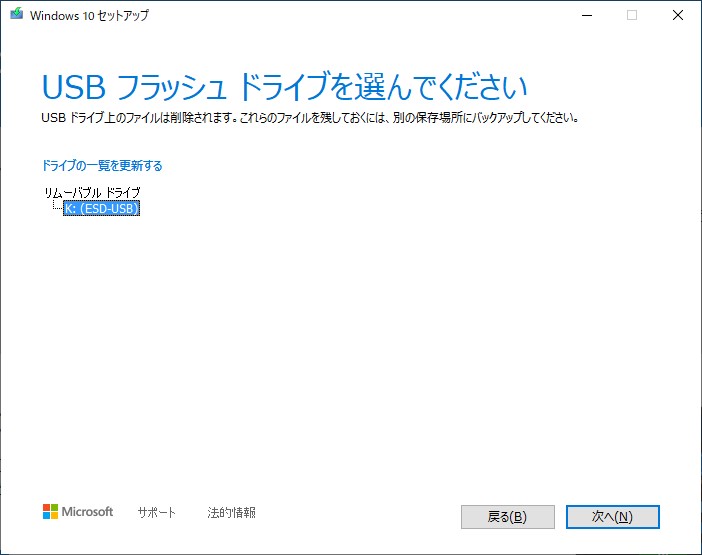
6.自動でUSBメモリをクリアし、利用できるように加工をします。
7.USBメモリが完成したら、ツールを終了させます。
8.起動中のソフトを終了させ、USBメモリをエクスプローラーで開きます。
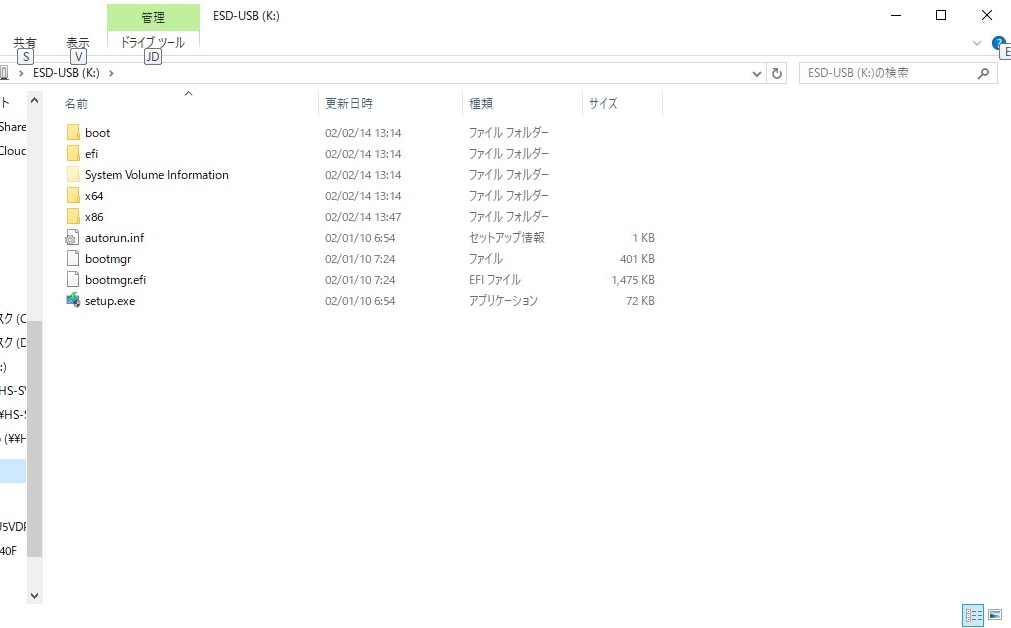
9.内部の「setup.exe」(設定により「setup」しか表示されない場合もあります)を実行します。
10.以下の画面が表示されるので、「Windowsセットアップでの更新プログラムのダウンロード方法の変更」をクリックし、「今は実行しない」を選択して「次へ」

※更新プログラムのダウンロードの為にアップグレードに時間がかかるのと、更新プログラムの確認で停止してしまうことがあるため実施しません。無事アップグレードが完了してからWindowsUpdateで更新すれば問題ありません。
この後は【アップグレード方法①】の3以降と同じ流れになります。
1.【アップグレード方法②】USBメモリからアップグレードを行うの3まで進みます。
2.「ISOファイル」を選択し、「次へ」
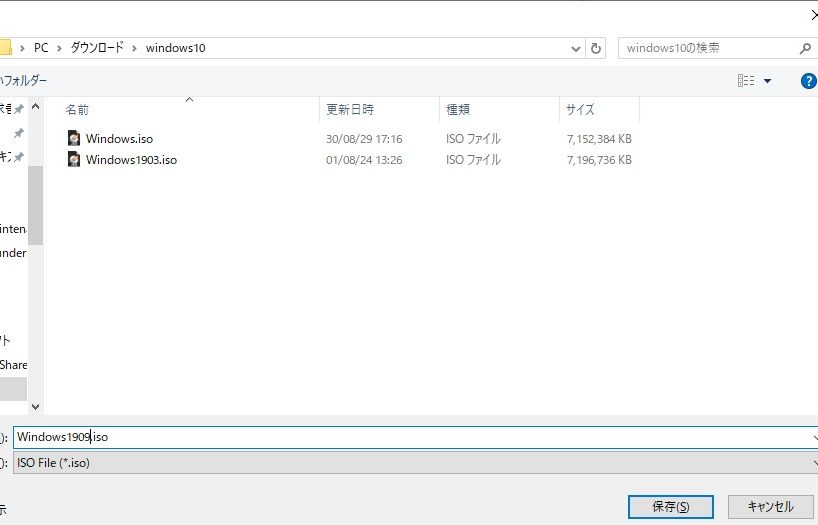
ファイル名は通常変更せずに「Windows.iso」のまま「保存」をクリックします。
3.ダウンロードが完了したISOファイルをDVDに焼き付けます。
※ISOイメージファイルをDVDに焼き込む手順や方法は「ISOファイルをDVDに焼く」などで検索すれば様々なサイトで説明がされていますのでそちらを参考にしてください。
4.作成したDVDをPCにセットしてエクスプローラー等でDVDを開きます。
これ以降は「【アップグレード方法②】USBメモリからアップグレードを行う」の8以降と同じ流れになります。
この記事は役に立ちましたか?
もし参考になりましたら、下記のボタンで教えてください。
コメント