お電話でのお問い合わせ 0982-66-0016
(平日10:00~17:00 土日祝休業)

タグクラウド
AI (3) Amazfit (1) BillVektor (25) BillVektorカスタマイズ (18) Excel (3) Gemini (1) GIMP (1) HDD交換 (1) IE11 (6) InstantWP (6) KB5000802 (2) LLM (1) Manus (2) Microsoft Edge (3) MSアカウント回避 (2) NAS (2) Ollama (1) Outlookカスタマイズ (3) PC改造 (8) React (1) SSD換装 (1) SSL化 (1) TIPS (5) Webアプリ (2) WEBサイトのショートカット (1) Windows10 (8) Windows10インストール (6) Windows11 (15) Windows11インストール (9) Windows11リリース (1) Windowsトラブル (13) WORDPRESS (6) XAMPP (2) インボイス (3) ウォッチフェイス (1) オリジナルカレンダー (3) サポート終了 (1) ショートカット作成 (1) ジャンクPC (2) スマートウォッチ (1) セットアップ (3) ネットショッピング (1) ネットワークツール (1) パスワード (1) パスワードなし (1) パソコン修理 (2) パソコン教室 (1) パソコン購入 (2) プラグイン (4) プリンター個別表示 (1) プリンター設定 (1) ホームページリニューアル (1) ホームページ改修 (1) ホームページ開設 (1) マイクロソフトアカウント (4) ローカルAI (1) ローカルアカウント (3) 入金処理 (1) 共有が開かない (4) 共有フォルダ (4) 再起動を繰り返す (1) 助成金 (1) 印刷できない (1) 増税 (1) 子テーマ (15) 年数計算 (1) 日向市 (1) 無料見積り請求書管理 (17) 経過年数 (1) 詐欺 (1) 迷惑メール対策 (7) 通貨換算 (2) 青い画面 (2)

件名・本文なしの迷惑メールをボタン一発で削除する方法

[PR] ASUS 公式オンラインストア「ASUS Store Online」ASUS JAPAN株式会社
[PR] サイバーリンク公式オンラインストアサイバーリンク公式オンラインストア

前回の迷惑メール対策をボタンで起動するように変更する方法を説明します

前回の記事がまだの方は↓を参照ください

◆ マクロの登録

1.

マクロの新規作成

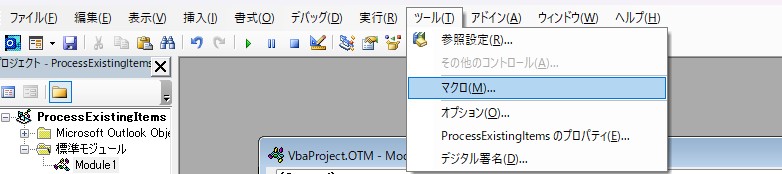
VBAを開き、メニューの「ツール」の「マクロ」を選択する

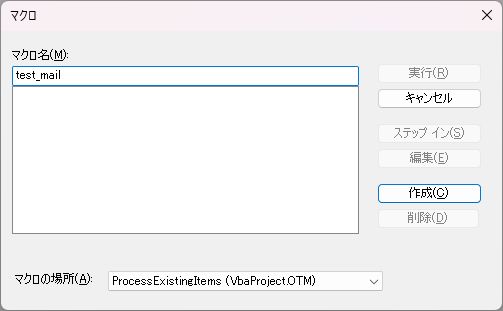
マクロの画面の「マクロ名」に好きな名前を英数字で入力
ここではtest_mailとしてますが、「karamail_del」などわかりやすくしてください
もし、モジュールの種類を聞いてきたら「標準モジュール」を選択してください

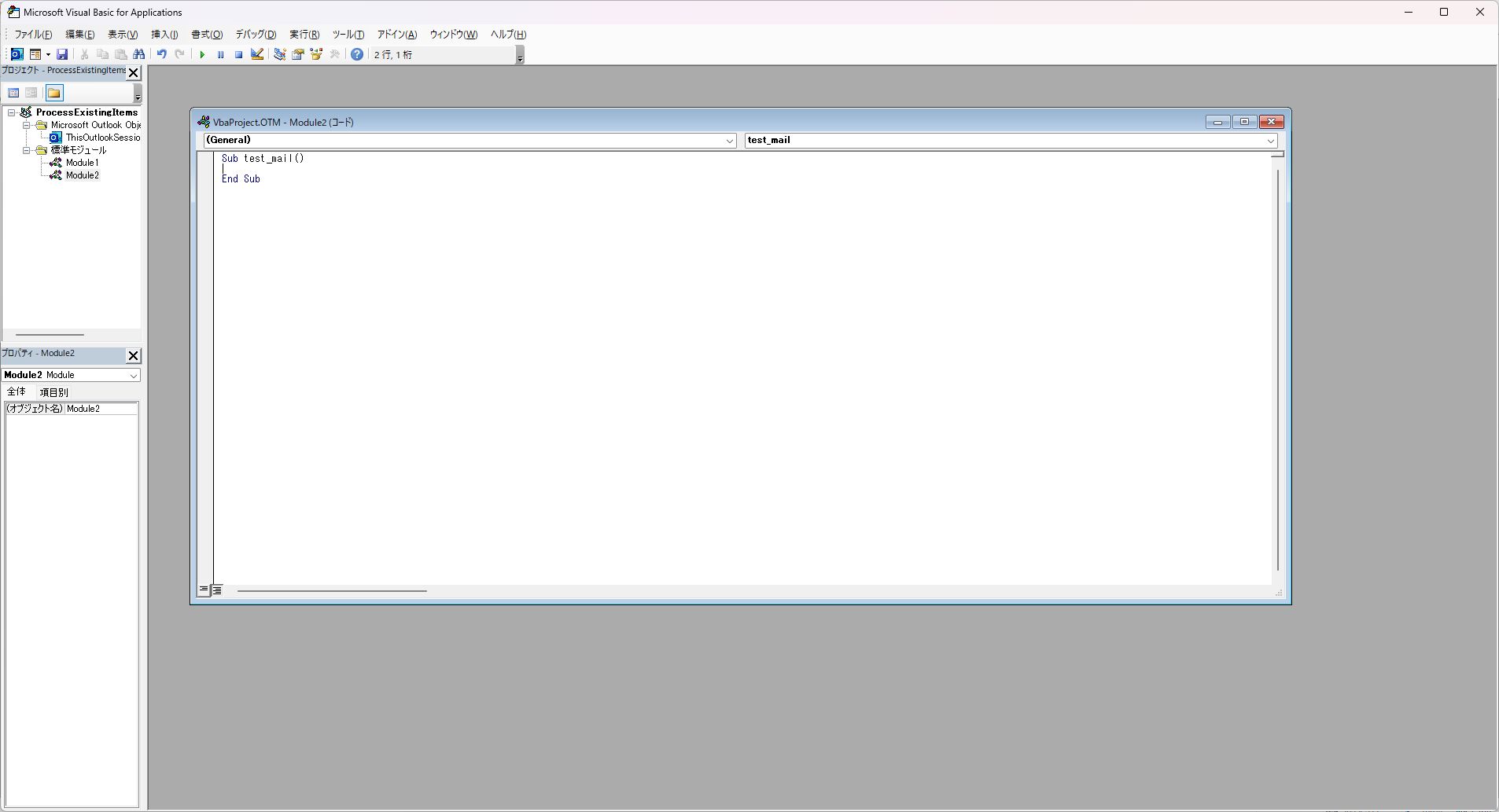
画面左のプロジェクトウィンドウに「標準モジュール」を展開するとマクロがまだない場合は「Module1」が表示されます
(既にマクロがある場合は「Module〇」〇の部分が追番で変わります)

「Module1」をWクリックして、右のようなコード入力画面を表示させます


2.

「標準モジュール」の上に表示されている「ThisOutlookSession」をWクリックで開き、表示されたコードのどこでもいいので、クリックをします
そこでキーボード「Alt」+「A」キーを押すと、「ThisOutlookSession」のコード全体が選択されます
コード全体の選択ができたらキーボード「Ctrl」+「C」でコピーします
コピー出来たら「ThisOutlookSession」のコードの窓の右上の「X」で閉じます

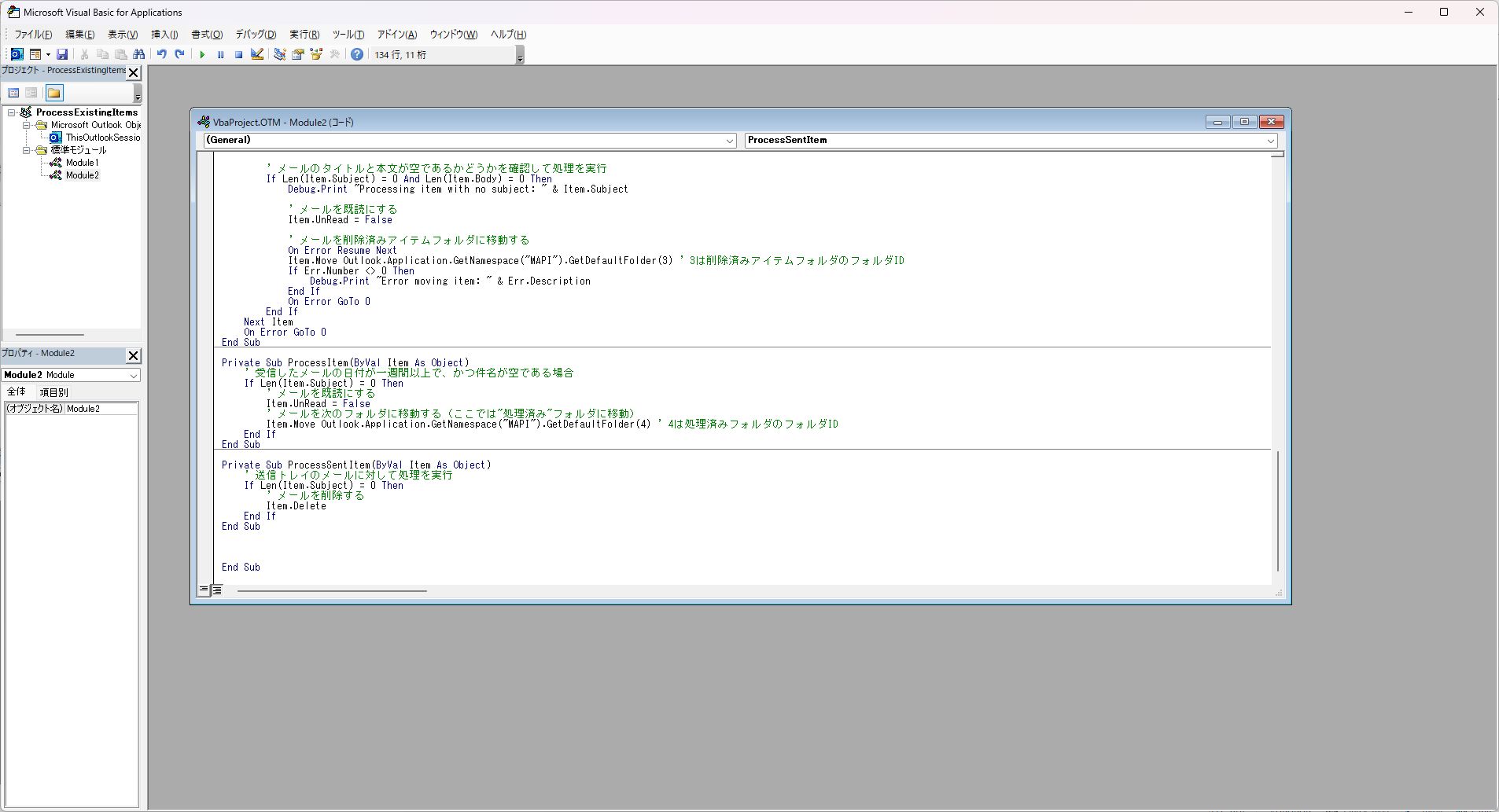
「Module1」のコードが表示されたら「Sub ~ End Sub」の間にカーソルがある状態で
キーボード「Ctrl」+「V」でコピーしたコードを貼り付けます

画像のようになったら、一番下に「End Sub」が2回あるので、最後の「End Sub」とその前の改行を消します
End If
End Sub
コードの最後が上記の状態で終わるようにしてください

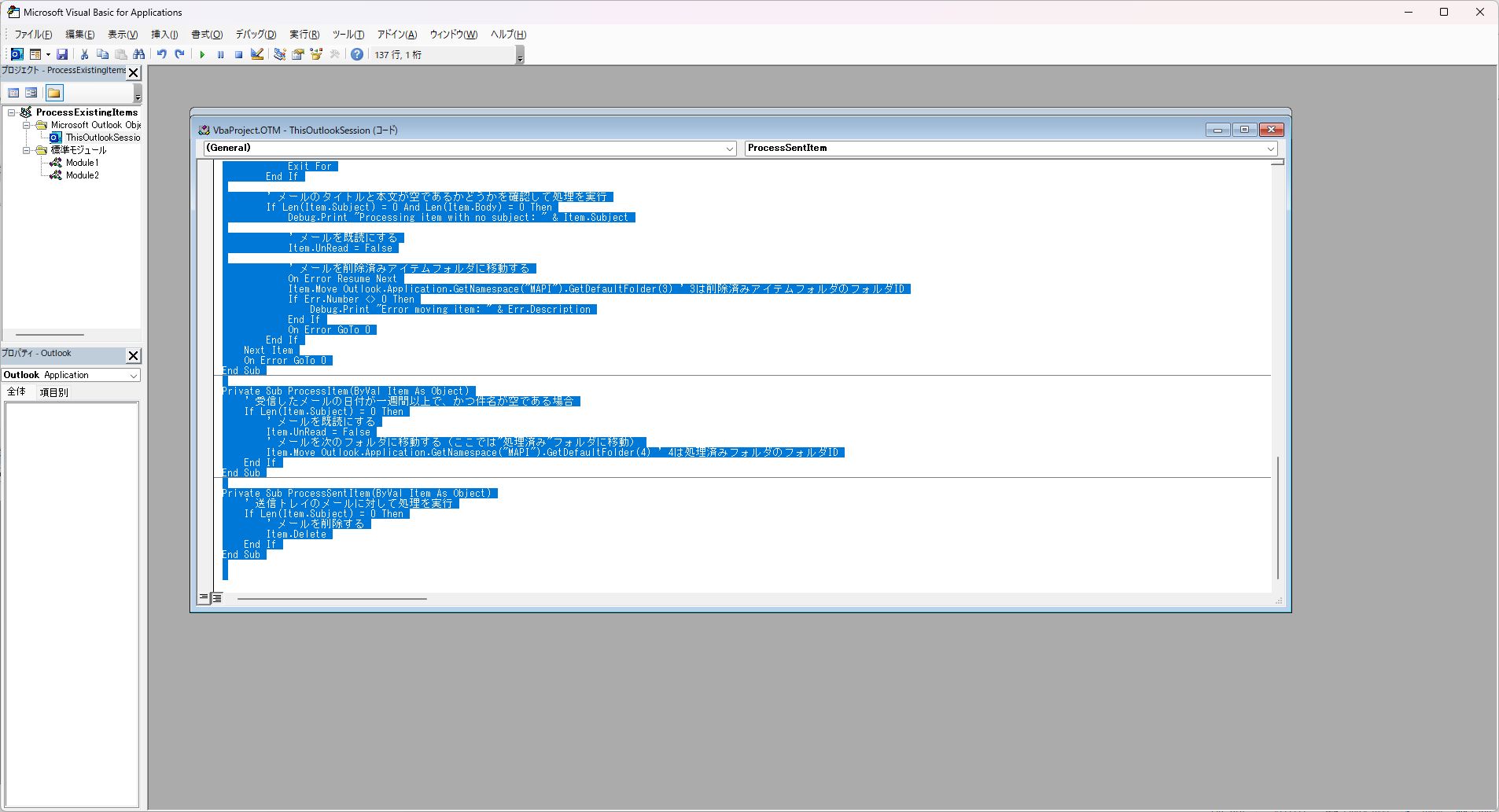
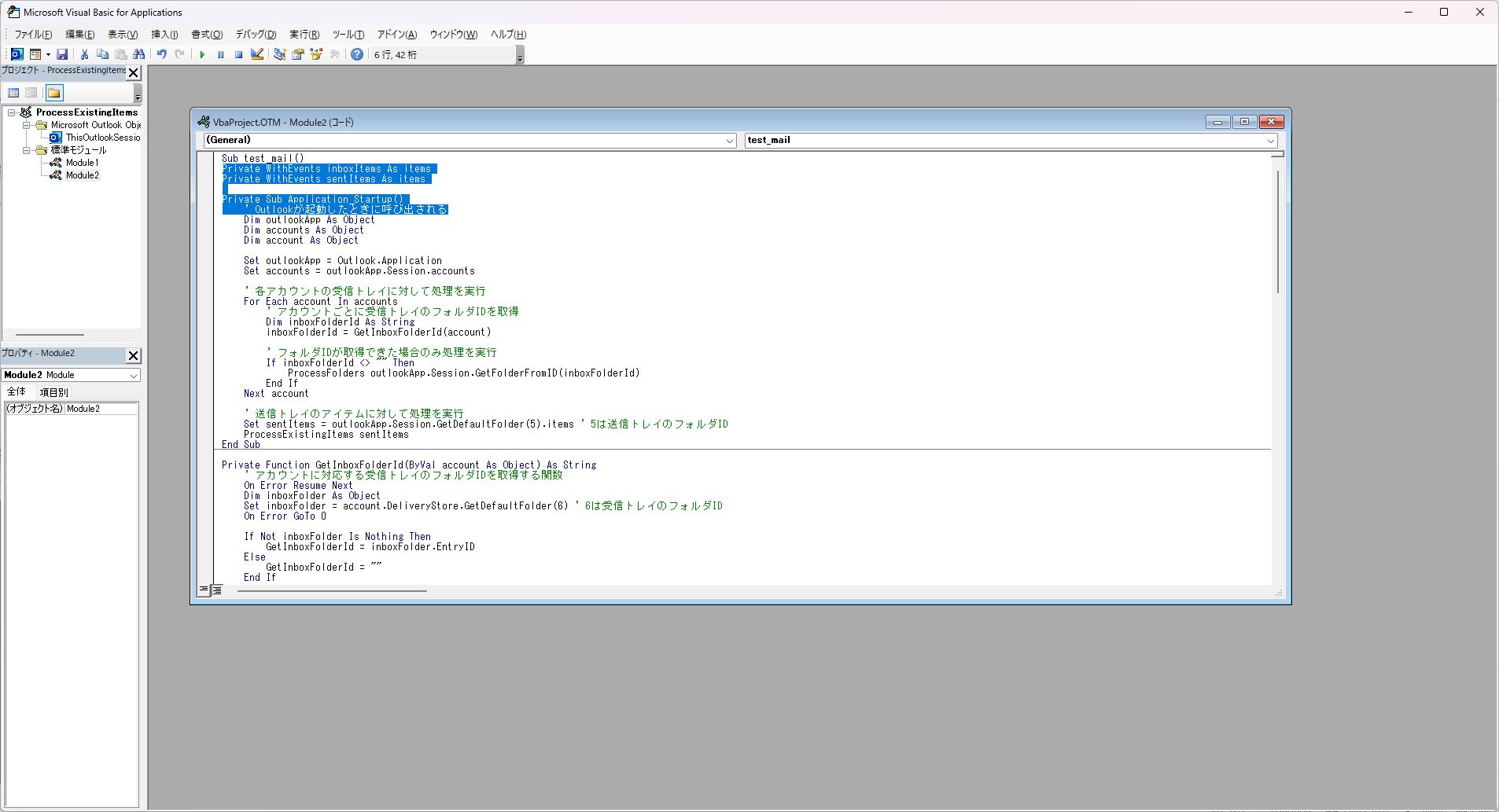
コードの先頭に移動して不要な部分を削除します
画像の青くなっている部分が不要になります

Private With・・・から’ Outlookが起動したときに呼び出される の行まで

削除できたら、VBAを保存して閉じてください

◆ マクロをリボンに追加する

1.

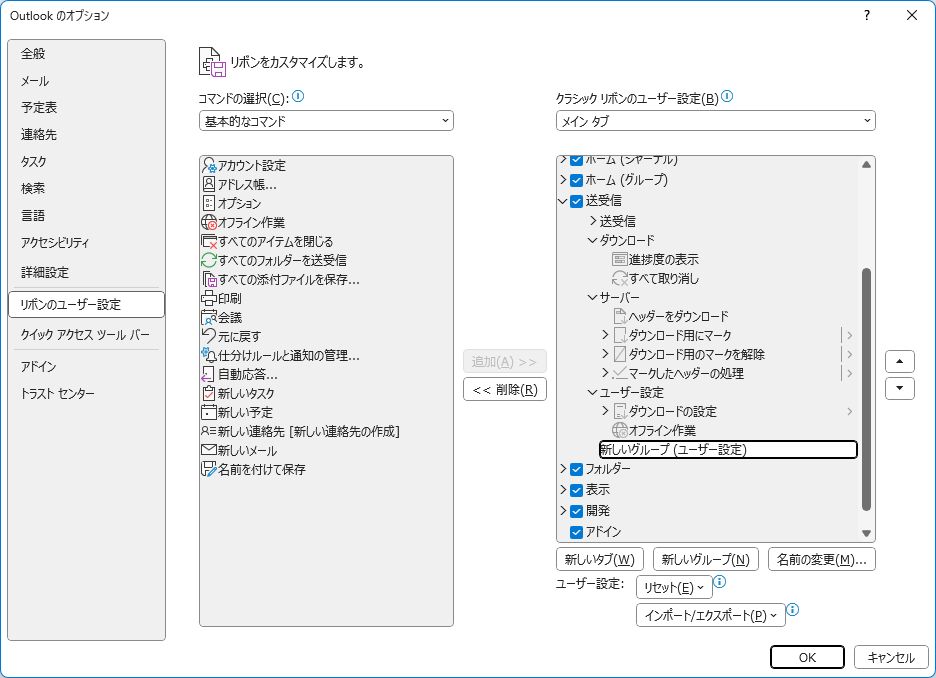
Outlookのオプション画面を出し、「リボンのユーザー設定」を開きます

右側の「メイン タブ」の「送受信」を選択し、その下の「新しいグループ」ボタンをクリック
追加された「新しいグループ(ユーザー設定)」を選択し、「名前の変更」をクリック
「空メール対策」などわかりやすい名前にします


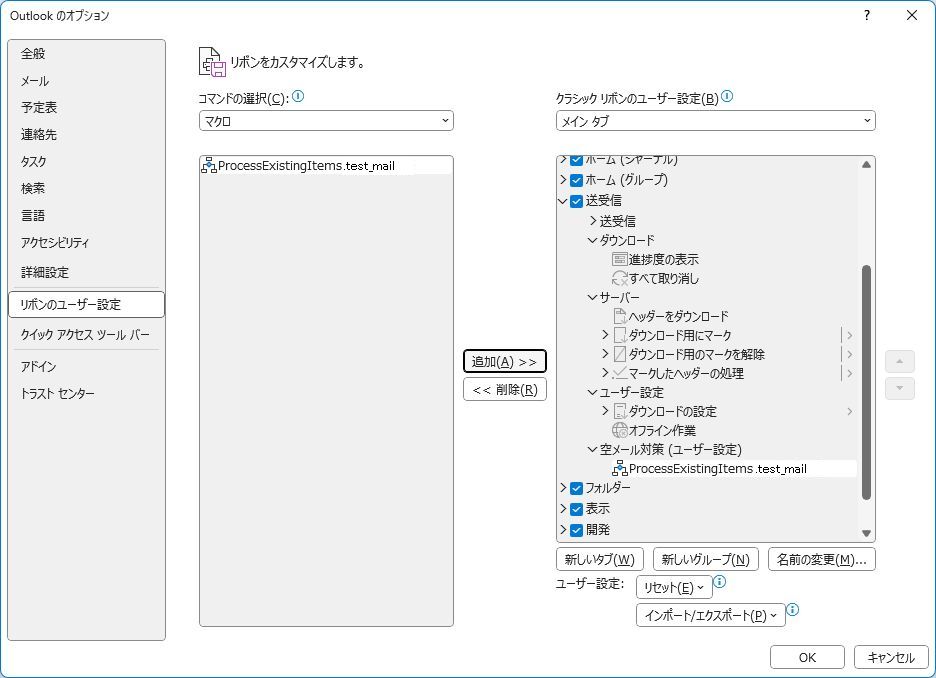
「リボンをカスタマイズします。」の下にある「コマンドの選択」で「マクロ」を選択します
その下に作成したマクロが表示されますので、それを選択して右側が「送受信」タブの先ほどのグループが選択されている状態で「追加(A)>>」のボタンをクリック

「ProcessExisting・・・」が選択された状態で、「名前の変更」をクリック
「空メール削除」などのわかりやすい名前にします
同時にアイコンも変更できます
名前の変更画面に表示されているアイコンの中から選択してください

ここまでできたら「OK」でオプション画面を閉じます

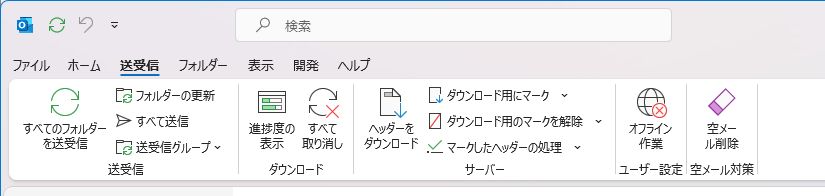
2.「送受信」タブを選択すると「空メール削除」のボタンが追加されているはずです
これでメール受信後にこれを押すことで空メールを削除します

現在のところ、私もOutlookは起動しっぱなしの為、このボタンで処理しています
「すべてのフォルダーを送受信」ボタンを押した後に、続けて「空メール削除」を押すだけです

この記事が役に立ちましたらTweet、Shareお願いします

この記事は役に立ちましたか?

もし参考になりましたら、下記のボタンで教えてください。

関連記事

コメント

この記事へのコメントはありません。