
突然共有フォルダなどが開けなくなった時の対処
Windows10のアップデートはほぼ自動で随時されるため、自分では何もしていないのに昨日までと動きが違うなどのトラブルになることがあります。
その一例で時々昨日まで使えていた共有フォルダが開けなくなった!などの連絡をいただくことがあります。
これはWindows7まではほぼなかったのですが、Windows10からネットワークの設定が勝手に変更されることがあるためで、何のタイミングで変更してしまうのかわかりませんが、迷惑でしかないのは確かです。
単に「共有フォルダが開けない」と言っても、どのように開けないのかによって対応は変わりその「どのように」が複数パターンあります。
全てのパターンは知りませんので、これまでに対応した内容の説明をします。
※オフラインで見れるようにPDFを作成しました。
ご希望の方はこちらをダウンロードしてください。
突然、共有フォルダやPC、NAS等が見れなくなった時の対処 (6820 ダウンロード )
接続のプロパティ(ネットワークプロファイル)の変更が原因の場合
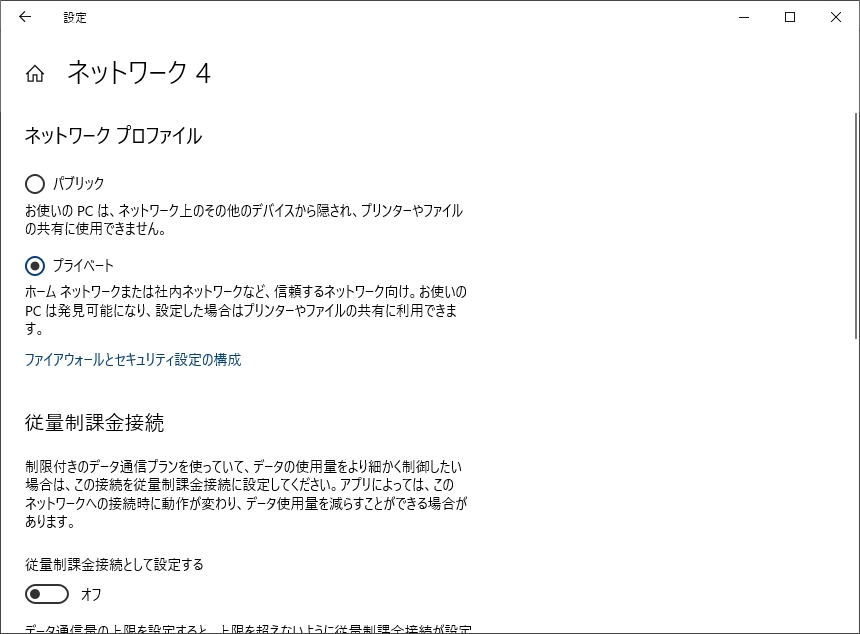
Windowsのネットワークの接続形態は2種類「パブリック」「プライベート」があります
突然共有フォルダが開けなくなった場合一番多いパターンがこの接続形態の変更です。
「プライベート」から「パブリック」に変更されたことで共有という行為が全て無効になっています。
以下、その戻し方です。(非常に簡単)
- 画面右下のWifiのマークかネットワークアイコン上にマウスカーソルを移動させて右クリック
 WiFiアイコン、
 ネットワークアイコン(有線接続時)
 - 「ネットワークとインターネットの設定を開く」を選択

- 「接続プロパティの変更」を選択

- 「パブリック」になっていたら「プライベート」を選択します。
保存などはないので右上の「×」で閉じて設定完了です。
これで共有フォルダ等が表示されます。
 WiFiアイコン、
 ネットワークアイコン(有線接続時)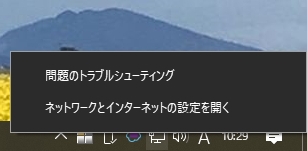
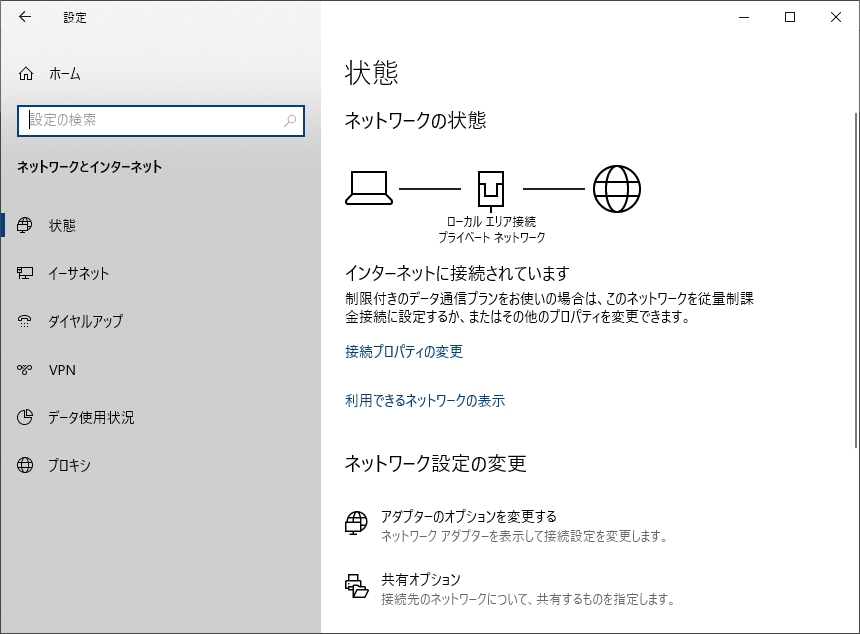
開こうとしたらパスワードなどを入力する画面がでて開けない場合
パスワードなしで共有フォルダを開いたりすることが多いと思いますが、その為には事前にパスワードを付けて保護された接続を無効化する必要があります。
言葉でいうと難しく感じますが、操作は簡単です。
前の対処の②まで同じ操作をしてください。
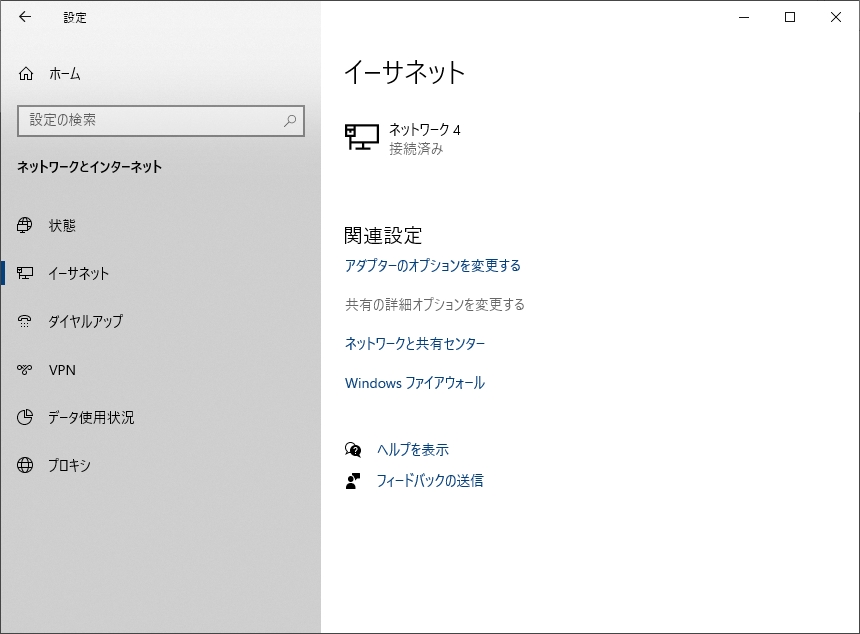
- 画面左側の「イーサネット」を選択
- 画面右側の「共有の詳細オプションを変更する」を選択
- 表示された下のほうにある「すべてのネットワーク」横の
 で展開
で展開

一番下にある「パスワード保護共有」の「パスワード保護共有を無効にする」を選択し「変更の保存」を選択
これでパスワードは聞いてこなくなります。これでもパスワード入力画面が出る場合は、上記の無効設定ができないトラブル等が発生している可能性があります。
 で展開
で展開
SMB1.0云々のメッセージがでて開けない場合
少し古めのNAS(ネットワーク上の共有ディスク)などは通信プロトコルがSMB1.0の場合があります。
難しいことはここでは置いといて、設定の方法を説明します。
- Windows10の検索で設定画面を呼び出す
 虫眼鏡のアイコンをクリックし入力できるようにする
 - 入力可能になったらそこに「windowsの機能」と入力する

「Windowsの機能の有効化または無効化」が表示されたら、そちらを選択 - Windowsの機能画面が表示されたら、下にスクロールさせ「SMB 1.0/CIFS ファイル共有のサポート」を探す

左横にあるボックスにチェックを入れ、「OK」を選択して画面を閉じます。
これでメッセージが表示されず、うまく開けたら完了です。
 虫眼鏡のアイコンをクリックし入力できるようにする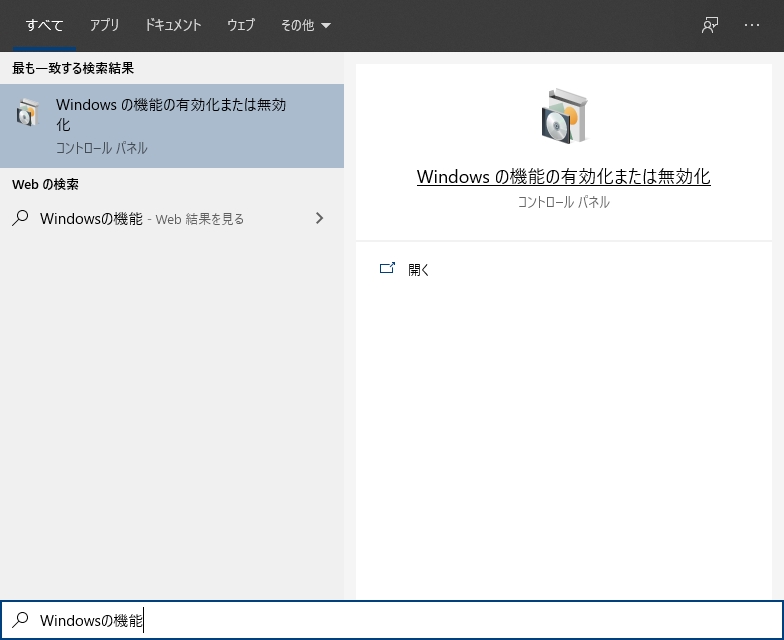
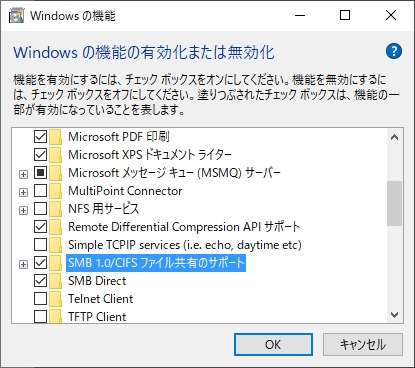
3パターンの対応方法を説明しましたが、原因が一つとは限りません。
1つのパターンで対処しても改善されない場合は違うパターンの内容も確認するようにしましょう。
また、社内ネットワークなど複雑な環境の場合はネットワーク管理者や設定をした業者へお問合せ下さい。
パソコンの修理・設定などなんでも承ります!
この記事は役に立ちましたか?
もし参考になりましたら、下記のボタンで教えてください。
コメント