
次はWindows11のアップグレードインストールをしていきます。
インストール準備は以下を参照

最後のOSという触れ込みでリリースされたWindows10ですが、6年経ったら我慢できなくなったのかあっさり撤回されてWindows11がでるそうです。 (中身はWindows10だという話は聞いてます) しかも今回はハードにある程度制限がかかるようで、私が持っているPCは結構古いので、その制限...
クリーンインストールは以下を参照
Windows11のインストール準備ができたら実際にインストールをしていきます。 準備は以下を参照ちなみに今回Windows11をインストールしたPCは 「CPU:i5の第4世代 メモリ8GB搭載 セキュアブート敢えてOFF TPM2.0無し」の8年くらい前のデスクトップパソコンです。 ...
アップグレードインストール
USBメモリ内部の直下に「setup.exe」があり、それを起動することでアップグレードインストールになりますが
そのまま実行すると、セキュアブートとTPM2.0のチェックが入りインストールができませんのでシステムを一部入れ替えます
Windows10用のインストール媒体も必要になります
Windows10インストールの媒体作成手順は以下を参照
今回は以下の方法と違う手順で作っていた媒体を使っています(※32ビット、64ビット共用の媒体)

Windows7サポート終了に伴い、Windows10へアップグレードをしたい とお考えの方へ、その方法を説明しています↓ 前回の【事前確認編】はこちらからどうぞ ↓Windows10アップグレード手順実...
1.用意したインストール用媒体のシステム一部入替(今回はUSBメモリです)
・Windows11のインストール媒体「Lドライブ」
・Windows10のインストール媒体「Kドライブ」
上記2つの媒体をPCに装着している状態にします
以上を使う前提で話を進めます
2.Lドライブのシステムをリネーム
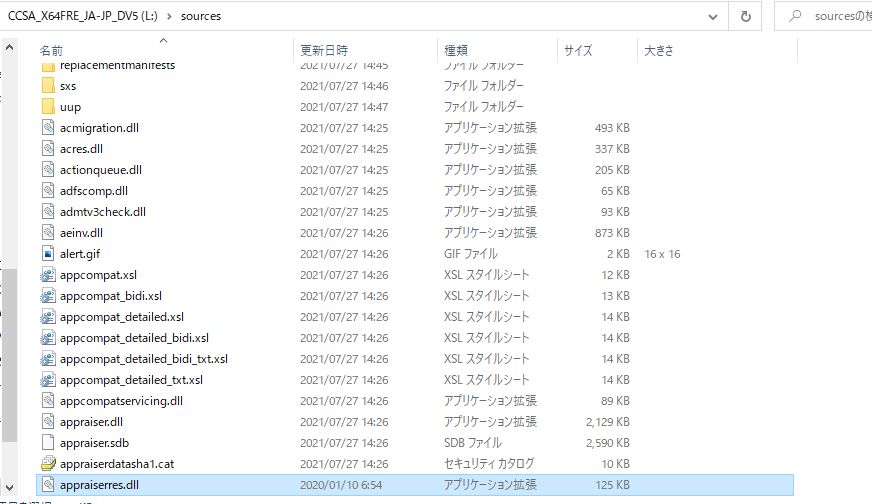
「L:¥sources¥appraiserres.dll」このファイルを「appraiserres_11.dll」等(お好みで)に変更します
3.Windows10のインストール媒体からシステムファイルコピー
「K:¥x64¥sources¥appraiserres.dll」をコピーします
ファイルを選択して「Ctrl」+「C」等の操作でコピーしましょう
※Windows10のインストール媒体が32ビットと64ビットの両方に対応したものなので、32ビットは「x86」、64ビットは「x64」のフォルダにシステムが分かれます
今回はWindows11の64ビットをインストールしますので「K:¥x64」となっています
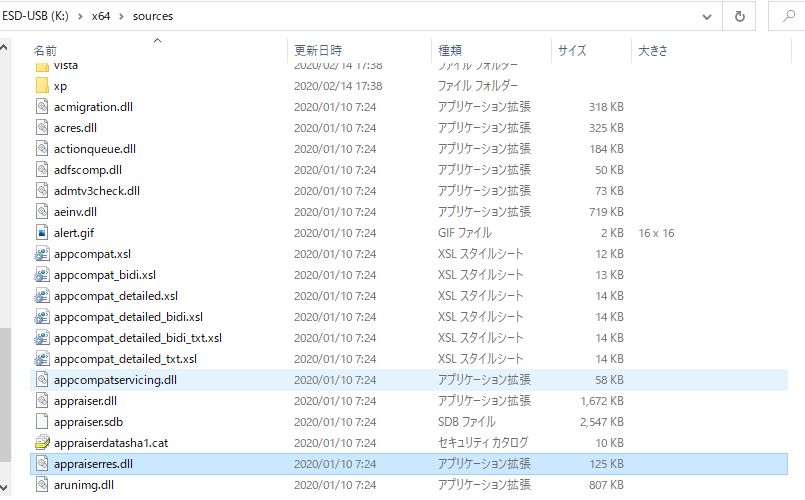
次にWindows11のインストール媒体の「L:¥sources」フォルダを開き、「貼り付け」をします(Crtl+V)
「L:¥sources¥appraiserres.dll」がWindows11のインストール媒体内にあるのを確認します
4.Windows10のインストール媒体を外し、Windows11のインストール媒体内の「setup.exe」を実行します
これで途中のチェックをパスして先に進めます

インストール済みだったプログラムも引き継がれ、問題なく使えました
実際使ってみて感じたのは、グラフィックに結構負担がかかっている(画像などの描画)ようで
メニュー表示などさせたら、操作が終わってもメニューが表示されたまま(デスクトップの再描画がされない)など多発しました
Androidアプリが使えるということでしたが、どうやるのかわかりませんでした(まだちゃんと調べてません)
この記事は役に立ちましたか?
もし参考になりましたら、下記のボタンで教えてください。
コメント